
در این آموزش میخواهیم به شما نشان دهیم که چگونه میتوانید فروشگاه اینترنتی خود در ووکامرس را به ابزار اتوماسیون n8n وصل کنید. با این اتصال میتوانید کارهای تکراری مثل ارسال پیام سفارش جدید، ذخیره اطلاعات مشتریان یا اتصال به سرویسهای دیگر را بهصورت خودکار انجام دهید. قدمبهقدم همراه ما باشید تا خیلی راحت یاد بگیرید ووکامرس را به n8n متصل کنید و فروشگاه آنلاین خود را هوشمندتر مدیریت کنید.
مرحله ۱: ایجاد API Key در ووکامرس
برای اتصال ووکامرس به n8n، ابتدا باید یک کلید API جدید در ووکامرس بسازید. مراحل به ترتیب زیر است:
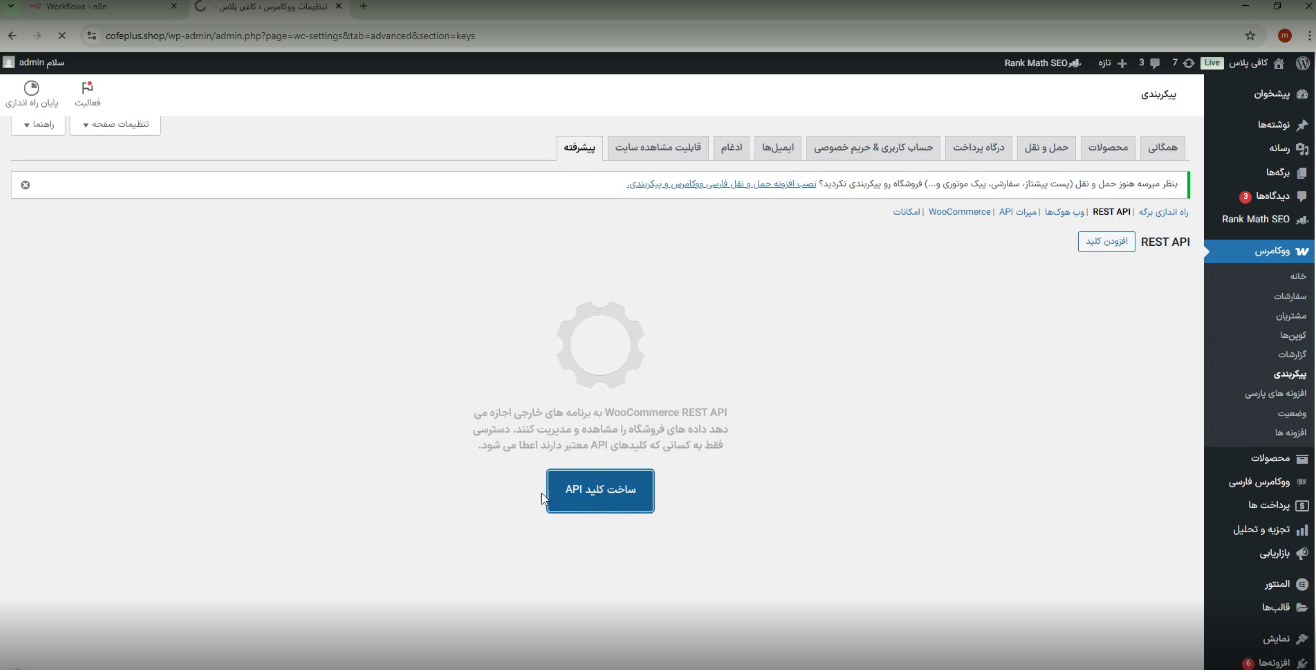
- وارد پیشخوان وردپرس شوید و از منوی سمت راست به ووکامرس (WooCommerce )→ پیکربندی(Settings) بروید.
- به تب Advanced (پیشرفته) بروید.
- REST API را انتخاب کنید.
- روی Add key / ایجاد کلید کلیک کنید تا یک کلید جدید بسازید.
- سه پارامتر اصلی را پر کنید:
- توضیحات (Description): میتوانید هر اسمی که توضیحی که میخواهیدد برای این کلید انتخاب کنید، مثلا n8n test .
- کاربر (User): مشخص کنید کدام کاربر وردپرس کلید را خواهد داشت (معمولاً کاربر با نقش Administrator).
- سطح دسترسی (Permissions): تعیین کنید که کلید به چه دسترسیهایی نیاز دارد. برای اتصال کامل به n8n و انجام عملیات خواندن و نوشتن، گزینه Read/Write را انتخاب کنید.
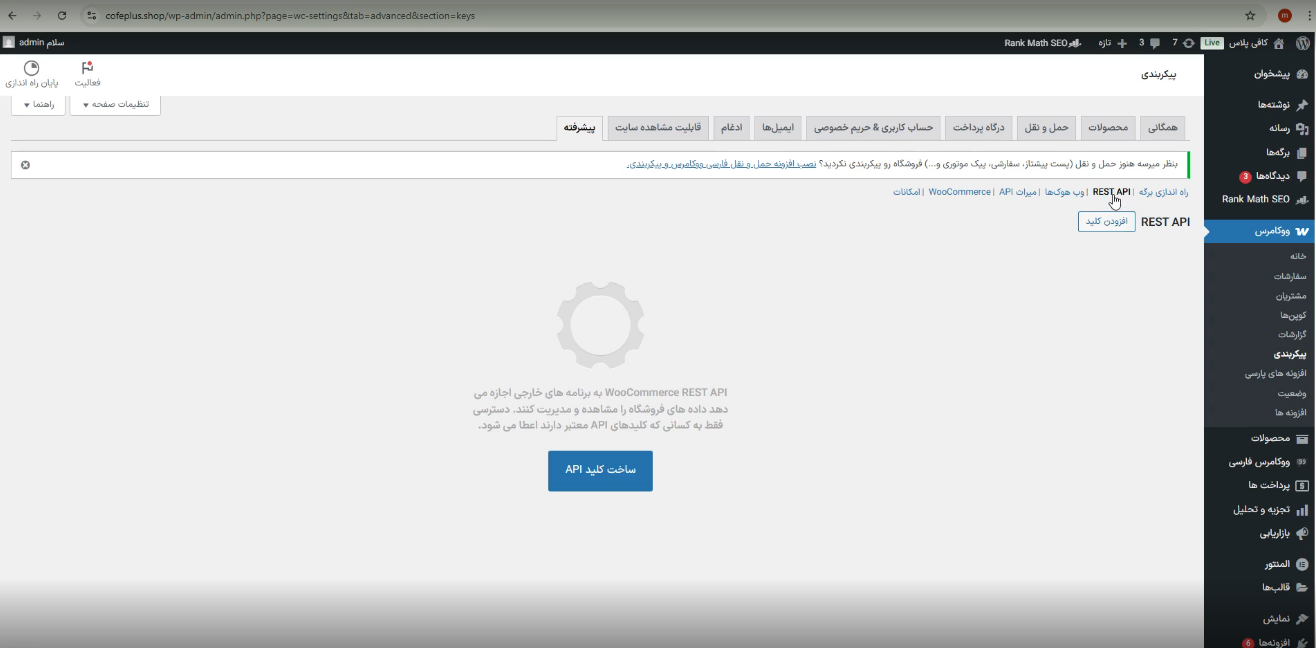
- بعد از پر کردن فیلدها، روی ایجاد کلید (Generate API Key) کلیک کنید.
- دوتا کلید به ما شما می دهد Consumer Key و Consumer Secret که انها را حتماً کپی کرده ، زیرا secret بعداً قابل مشاهده نخواهد بود.
مرحله دوم: ساخت Credential در n8n برای ووکامرس
۱. رفتن به n8n و بخش Credentials
-
از منوی اصلی به بخش Credentials بروید.
۲. ساخت Credential جدید
-
روی New Credential کلیک کنید تا یک Credential جدید ایجاد شود.
-
نوع Credential را WooCommerce انتخاب کنید، زیرا قصد داریم اتصال بین n8n و سایت ووکامرس برقرار شود.
- این مرحله تضمین میکند که n8n بداند چه نوع اطلاعات و کلیدهایی نیاز است.
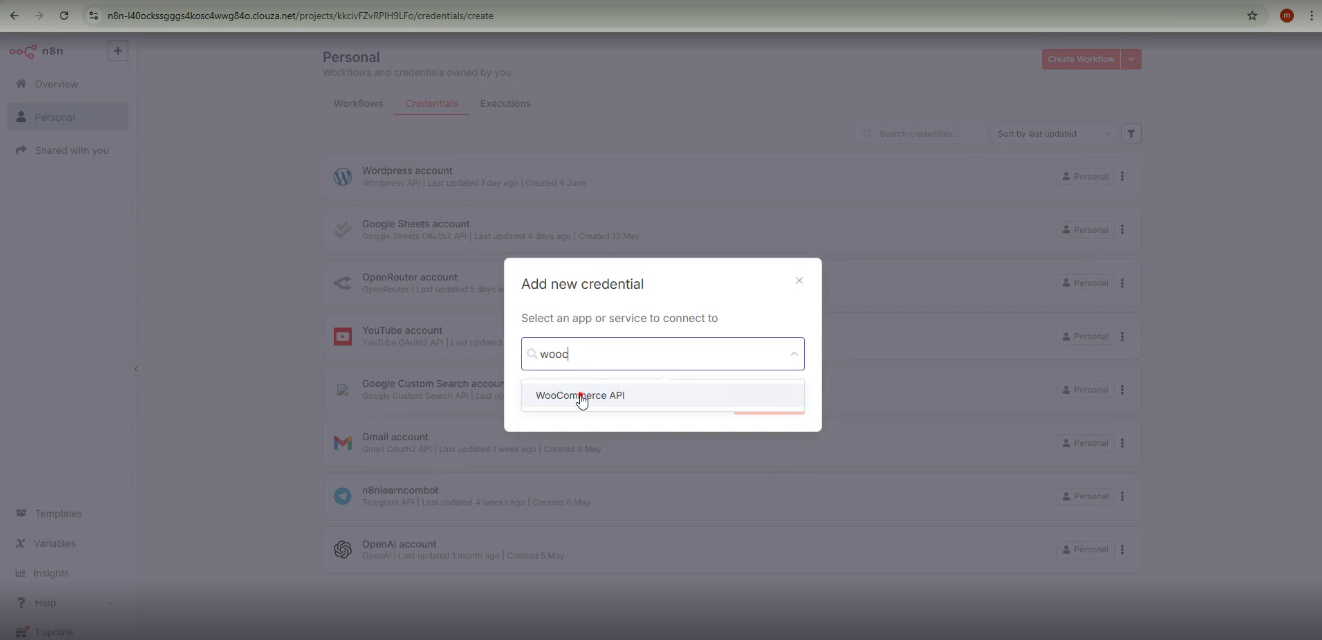
۳. وارد کردن کلیدهای ووکامرس
-
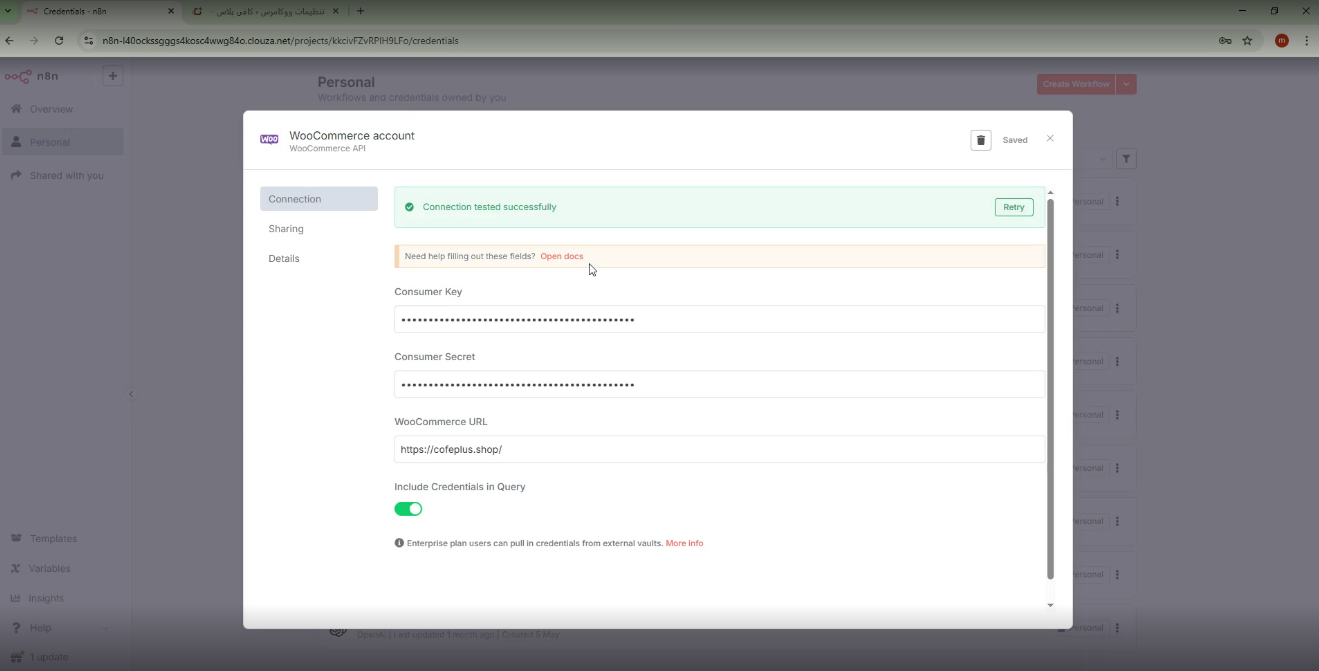
Consumer Key → این کلید نقش نام کاربری API را دارد و n8n با آن شناخته میشود.
-
Consumer Secret → این کلید نقش رمز عبور API را دارد و امنیت اتصال را حفظ میکند.
-
Site URL → آدرس سایت ووکامرس شما، که n8n از طریق آن به سرویس دسترسی پیدا میکند.
۴. تنظیم Include (در صورت نیاز)
-
بعضی اوقات لازم است گزینه “Include Credentials in Query” یا مشابه آن را فعال کنید.
-
فعال کردن این گزینه باعث میشود کلیدها و رمزها در URL یا درخواست ارسال شوند، که برخی سرورها برای شناسایی درست اتصال به آن نیاز دارند.
-
نکته مهم: اگر این گزینه فعال نباشد، ممکن است هنگام Save یا هنگام اجرای نود، خطا دریافت کنید.
۵. ذخیره Credential
-
بعد از وارد کردن تمام اطلاعات، روی Save کلیک کنید.
-
Credential ساخته شده اکنون آماده استفاده در نودهای n8n است و میتوانید آن را به راحتی در Workflow های خود استفاده کنید.
مرحله سوم: تست اتصال ووکامرس با n8n و استفاده از Credential
۱. اتصال موفق ووکامرس
-
بعد از طی مراحل ساخت Credential در n8n و وارد کردن کلیدها، سایت ووکامرس به n8n متصل میشود.
-
در این مرحله، Credential آماده است و میتوان از آن در Workflow ها استفاده کرد.
۲. ساخت یک Workflow ساده برای تست
-
یک Workflow جدید در n8n بسازید.
-
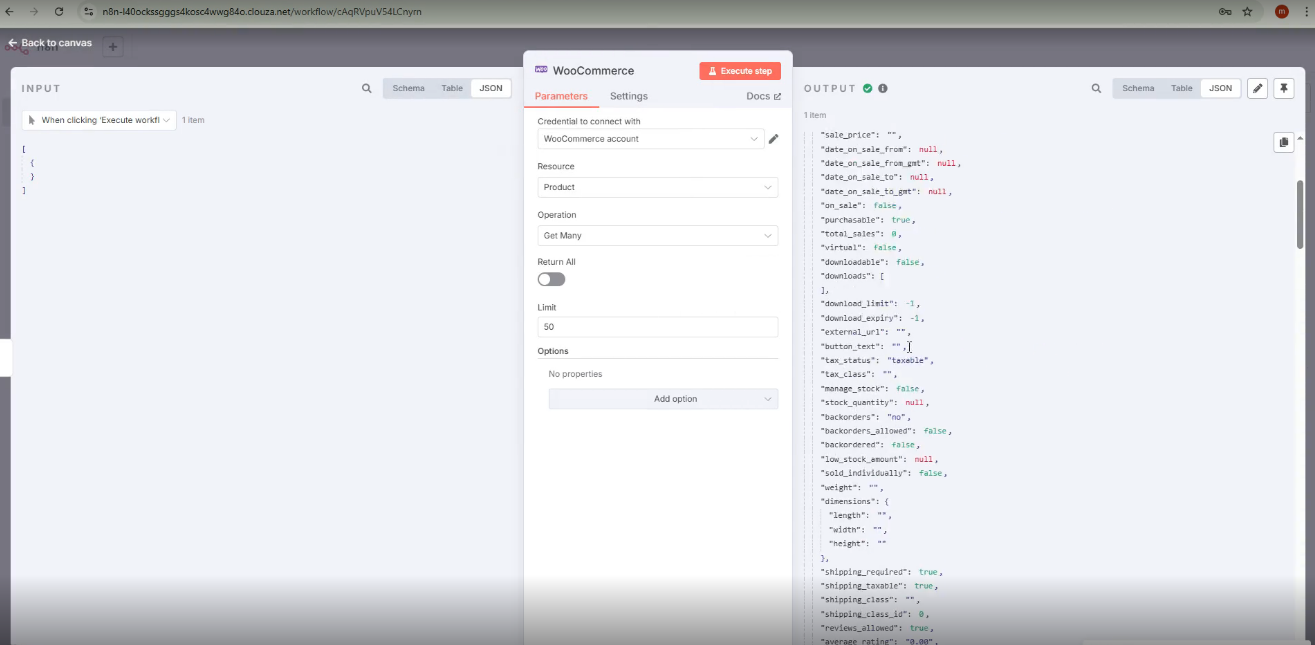
یک نود WooCommerce اضافه کنید و Credential ساختهشده را به آن متصل کنید.
-
مثلا میتوانید یک درخواست ساده مانند دریافت لیست محصولات یا سفارشها ایجاد کنید تا مطمئن شوید اتصال درست است.
۳. اجرای Workflow و بررسی نتیجه
-
- Workflow را اجرا کنید
- اگر اتصال درست باشد، اطلاعات ووکامرس (مثل محصولات یا سفارشها) بدون خطا دریافت میشوند.
- این مرحله تضمین میکند که Credential به درستی کار میکند و میتوان در پروژههای واقعی استفاده کرد.
سخن پایانی
با دنبال کردن این آموزش، اکنون میتوانید به راحتی ووکامرس را به n8n متصل کرده و از تمام امکانات آن در اتوماسیونها و مدیریت سایت خود استفاده کنید. این اتصال به شما امکان میدهد فرآیند مدیریت سفارشها، محصولات و دادههای سایت را سادهتر، سریعتر و منظمتر انجام دهید و وقت خود را برای کارهای مهمتر صرف کنید. با بهرهگیری از این ابزارها و کمی تمرین، میتوانید تمام فرآیندهای سایت خود را به شکل هوشمندانه و خودکار پیش ببرید و تجربهای حرفهای از مدیریت ووکامرس داشته باشید.