

قبل از شروع کار با Data Table، لازم است یک جدول اختصاصی برای Workflow خود بسازید تا بتوانید دادهها را ذخیره و مدیریت کنید. ایجاد جدول نقطهی شروع تمام عملیات بعدی مثل Insert، Update، Delete و Query است و به شما اجازه میدهد منطق دادهای اتوماسیون را دقیق و قابلکنترل طراحی کنید.
قدم اول: ایجاد یا انتخاب یک جدول Data Table در n8n
در اینجا یاد میگیرید چطور یک جدول جدید بسازید، چه گزینههایی هنگام ایجاد آن وجود دارد و چگونه میتوانید ساختار جدول را متناسب با نیاز Workflow خود مشخص کنید
۱. اضافه کردن نود Data Table
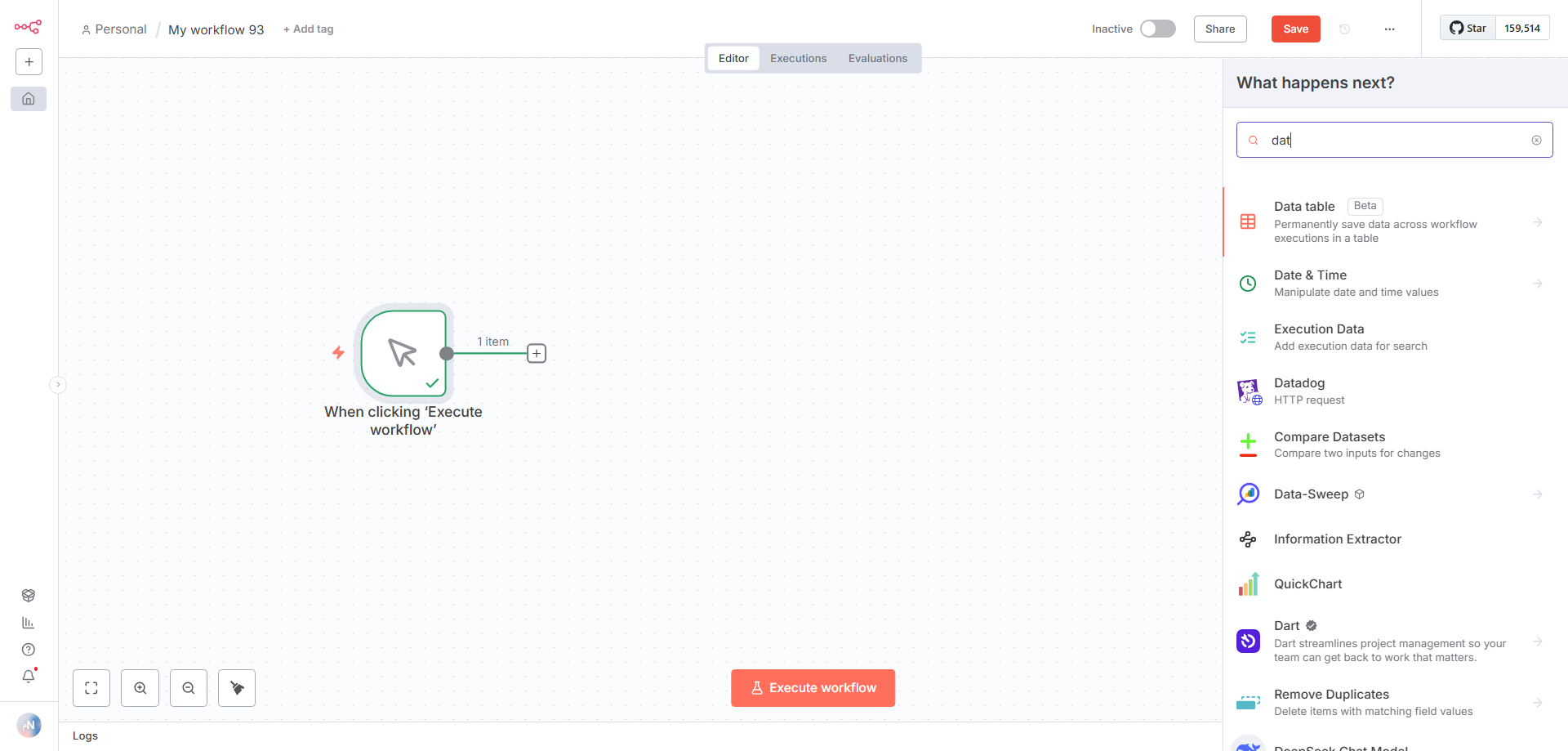
روی دکمه + در محیط Workflow کلیک کنید. Data Table را جستجو کنید تا آن را اضافه کنید.
Operation
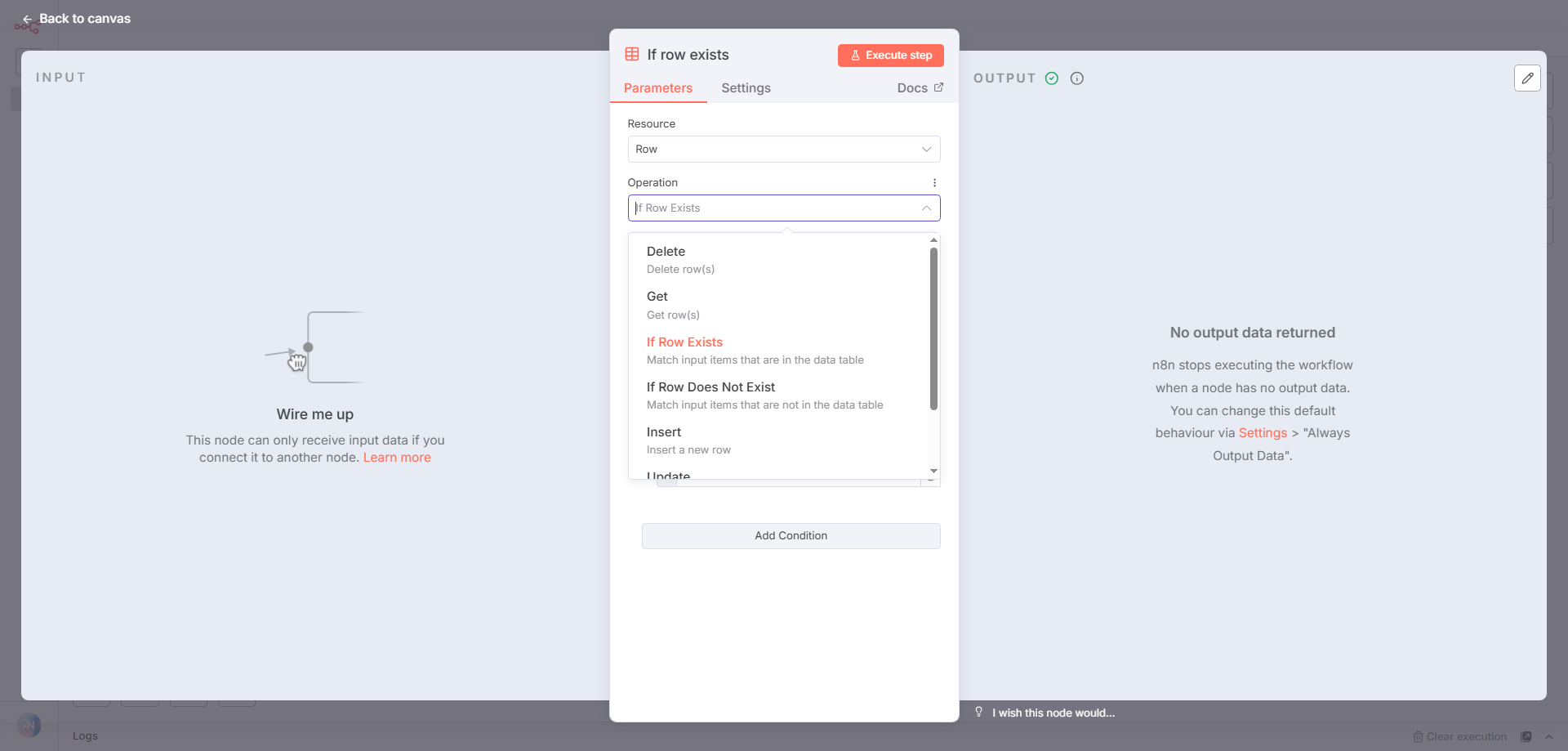
پس از اضافه کردن نود در بخش Operation مجموعهای از عملکردها نمایش داده میشود (مثل Insert، Get، Update و …)
۲. انتخاب Data Table
بعد از Operation، اولین بخشی که مشاهده میکنید ، Data table است.
این بخش تعیین میکند جدول شما از کجا انتخاب یا ایجاد شود.
سه گزینه در دسترس است:
-
From list: انتخاب از جدولهای موجود (اگر قبلاً جدولی ساختهاید).
-
Search or create…: جستجو یا ساخت سریع جدول با وارد کردن نام آن.
-
Create new data table: ساخت یک جدول جدید از صفر (مناسب برای اولین استفاده).
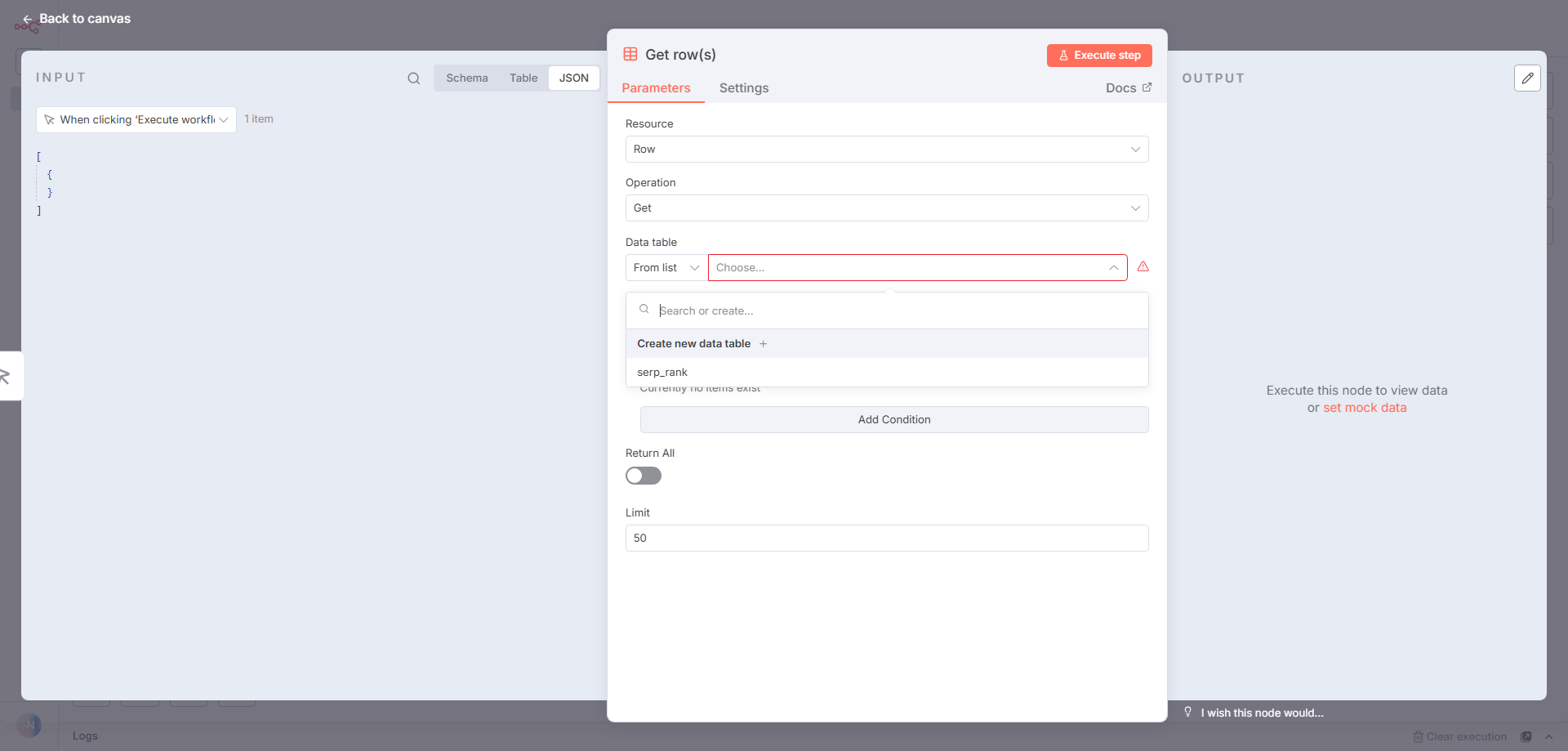
برای ساخت یک جدول تازه، روی Create new data table کلیک کنید تا قسمت تعریف نام جدول و ستونها نمایش داده شود.
۳.ایجاد جدول جدید در n8n
-
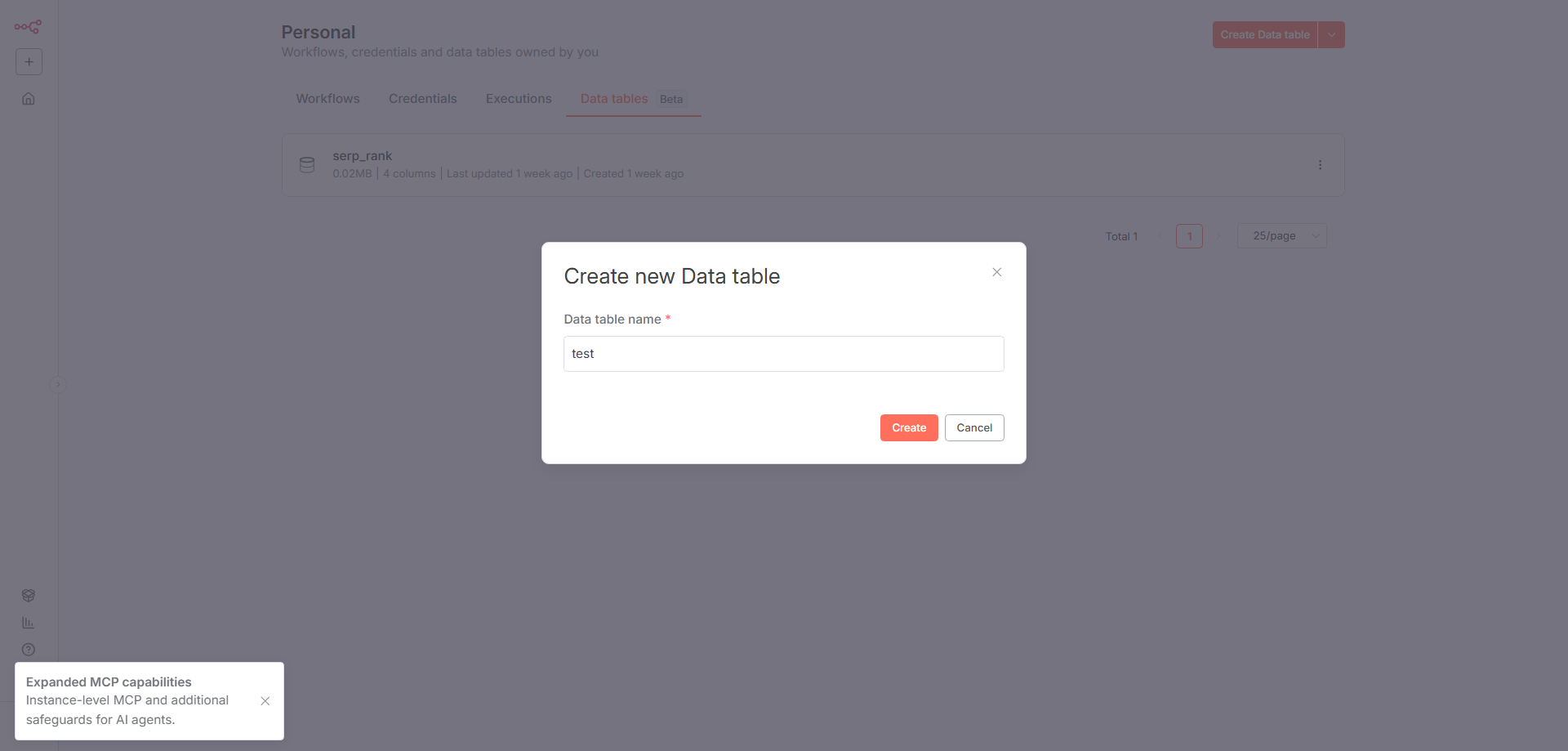
در فیلد Data table name نام جدول را وارد کنید.
مثال:
۴. تعریف ستونها (Fields) در جدول مشتریان در n8n
بعد از انتخاب گزینه Create new data table، بخشی ظاهر میشود که باید در آن:
-
نام جدول را وارد کنید
-
ستونها را اضافه کنید
-
نوع داده هر ستون را مشخص کنید
این مرحله تعیین میکند جدول شما چه ساختاری داشته باشد و چه دادههایی را ذخیره کند.
-
مثال:
| Column Name | Type | توضیح |
|---|---|---|
name |
String | نام مشتری |
email |
String | ایمیل مشتری |
phone |
String | شماره تماس مشتری |
vip |
Boolean | وضعیت VIP بودن |
total_purchase |
Number | مجموع خریدها |
-
بعد از اضافه کردن تمام ستونها، جدول آماده است
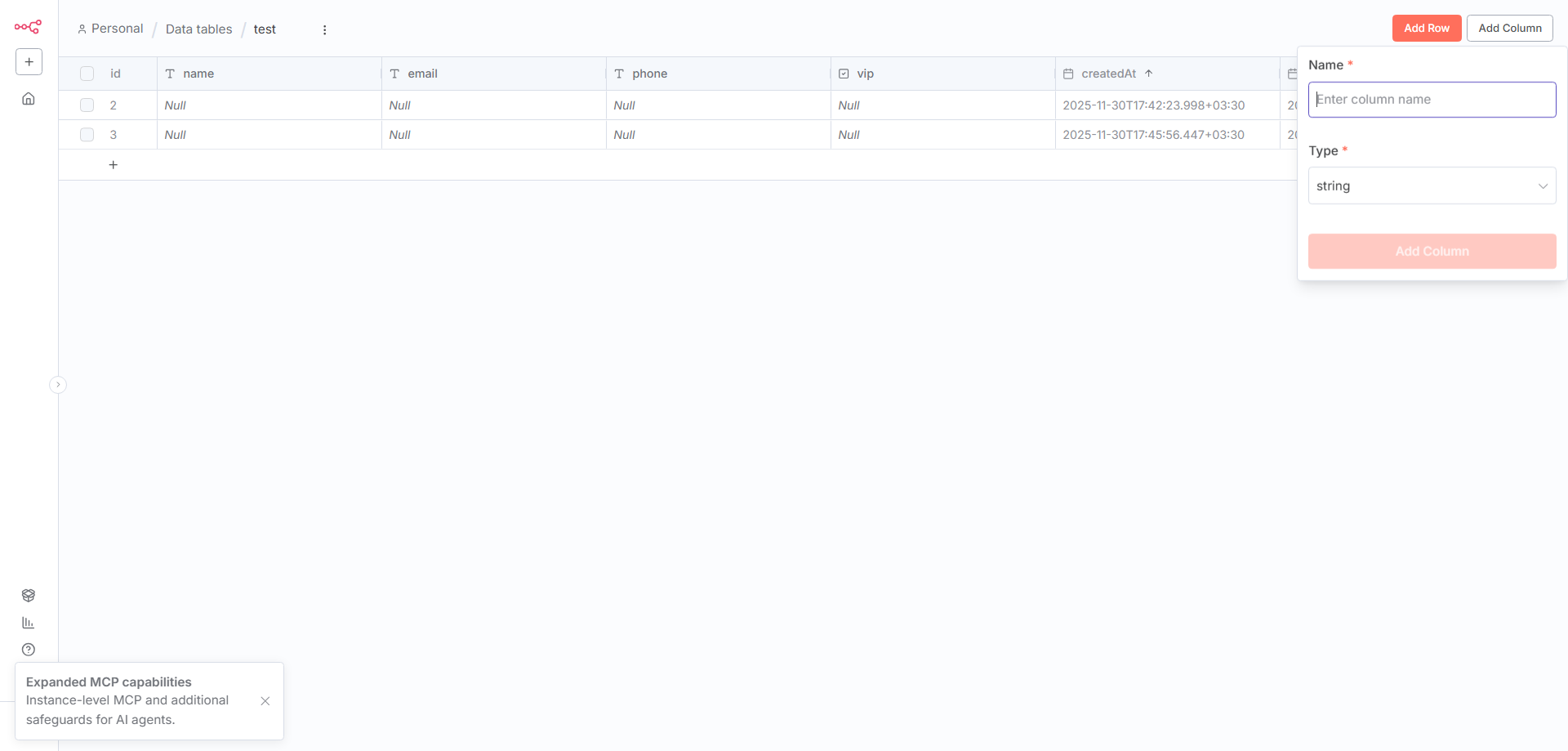
این جدول از این لحظه به بعد در بخش From list ظاهر میشود و میتوانید در نودهای بعدی نیز از آن استفاده کنید.
کاربردهای اصلی Data Table بعد از ساخت جدول در n8n
بعد از ایجاد جدول، حالا وقت آن است که دادهها را وارد کنید. این کار به شما امکان میدهد اطلاعات مورد نیاز برای Workflow خود را ذخیره و مدیریت کنید.
۱-افزودن دادهها (Insert)
بعد از ایجاد جدول، حالا وقت آن است که دادهها را وارد کنید تا بتوانید اطلاعات مورد نیاز Workflow را ذخیره و مدیریت کنید.
- در بخش Operation، گزینه Insert را انتخاب کنید. این عملیات برای اضافه کردن ردیفهای جدید به جدول استفاده میشود.
- در قسمت Data Table، جدولی که قبلاً ساختهاید (مثلاً TEST) را انتخاب کنید.
- در بخش Values to Insert، برای هر ستون مقداری که میخواهید وارد شود را مشخص کنید.
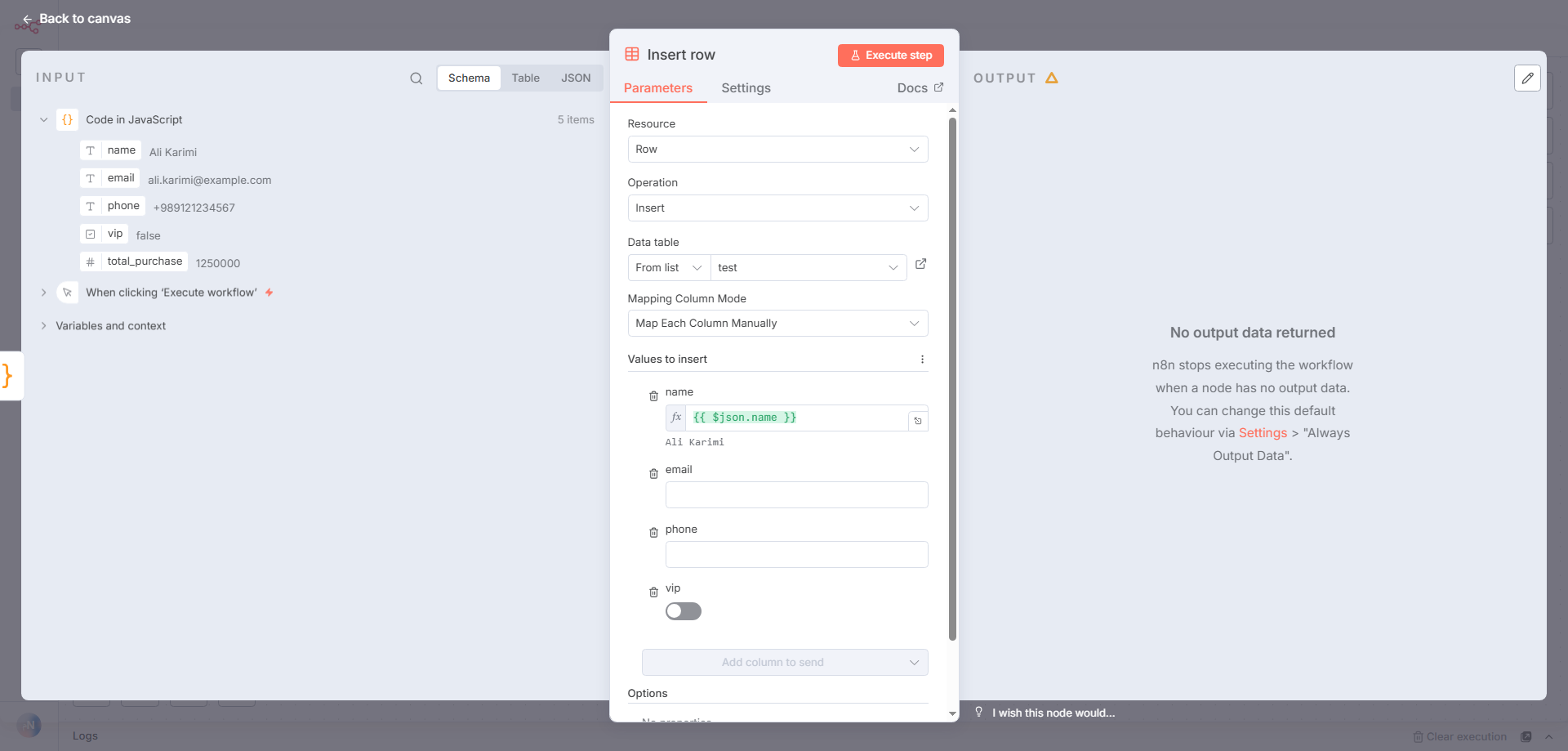
Map Each Column Manually : یعنی هر ستون را خودت دستی مقداردهی کنی.
Map Automatically: این گزینه زمانی کاربرد دارد که ورودی نود شما یک آبجکت کامل با کلیدهای مطابق ستونهای جدول داشته باشد.
یعنی n8n اتوماتیک کل ستونها را با توجه به ورودی Matching میکند.
۲-بازیابی دادهها با Get
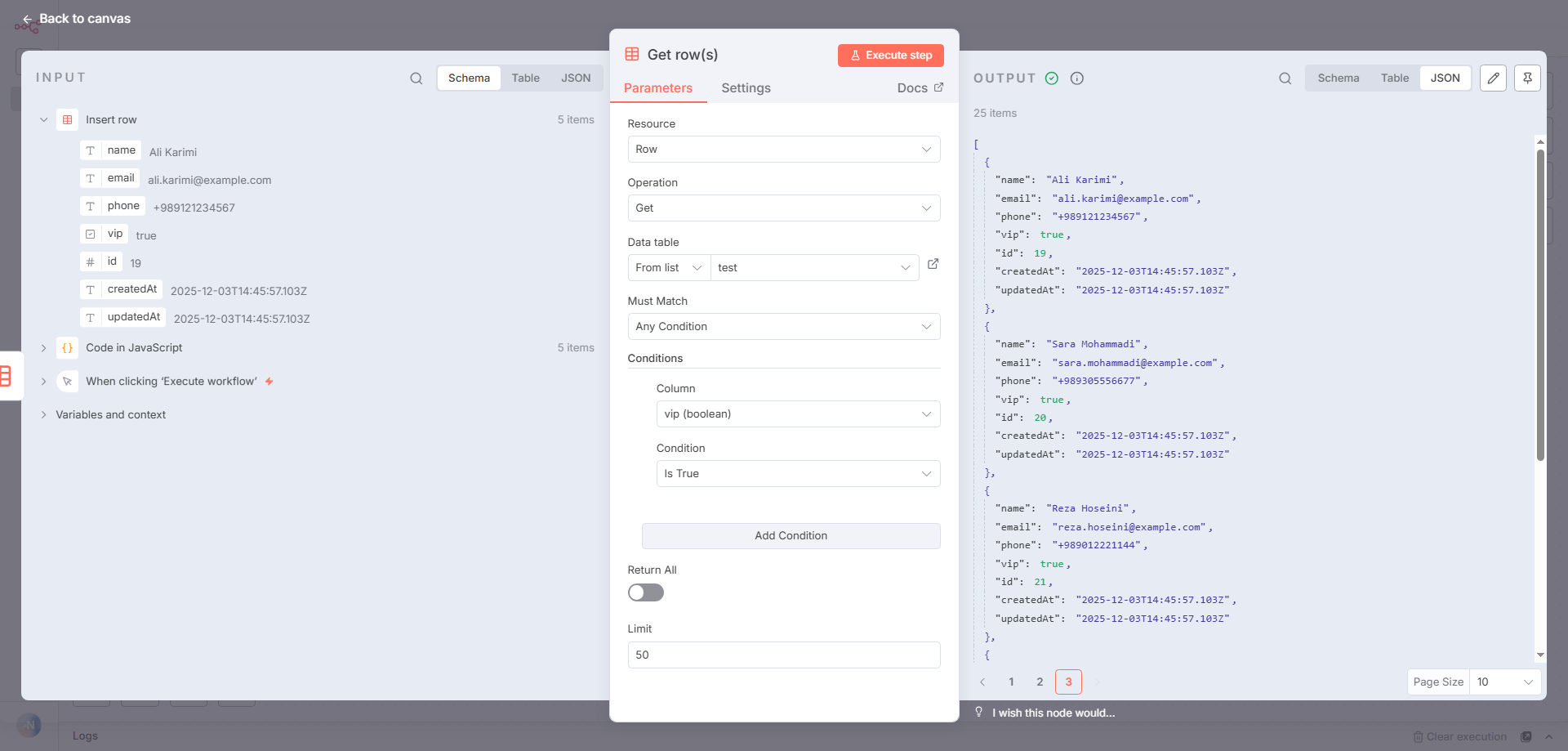
نود Get در Data Table برای خواندن و بازیابی رکوردها استفاده میشود. با این نود میتوانید دادههای ذخیره شده را فیلتر، مرتب و به Workflowهای بعدی منتقل کنید.
-
در بخش Operation نود، گزینه Get را انتخاب کنید.
-
این عملیات همه یا بخشی از رکوردها را بر اساس شرایطی که تعیین میکنید، باز میگرداند.
-
برای بازیابی رکوردهای مشخص، از Condition استفاده کنید.
-
مثال: دریافت مشتریانی که VIP هستند و مجموع خریدشان بیشتر از ۳۰۰ است.
-
All Conditions → فقط رکوردهایی نشان داده میشوند که همه شرطها درست باشند.
مثال: رکوردهایی که هم VIP باشند و مجموع خریدشان بیشتر از ۳۰۰ باشد. -
Any Condition → رکوردهایی نشان داده میشوند که حداقل یکی از شرطها درست باشد.
مثال: رکوردهایی که VIP باشند یا مجموع خریدشان بیشتر از ۳۰۰ باشد. - Limit مشخص میکنید که چند رکورد از جدول بازگردانده شود.
مثال: اگر Limit = 10 باشد، فقط ۱۰ رکورد اول که با شرطها مطابقت دارند برگردانده میشوند.
۳- Delete — حذف ردیف
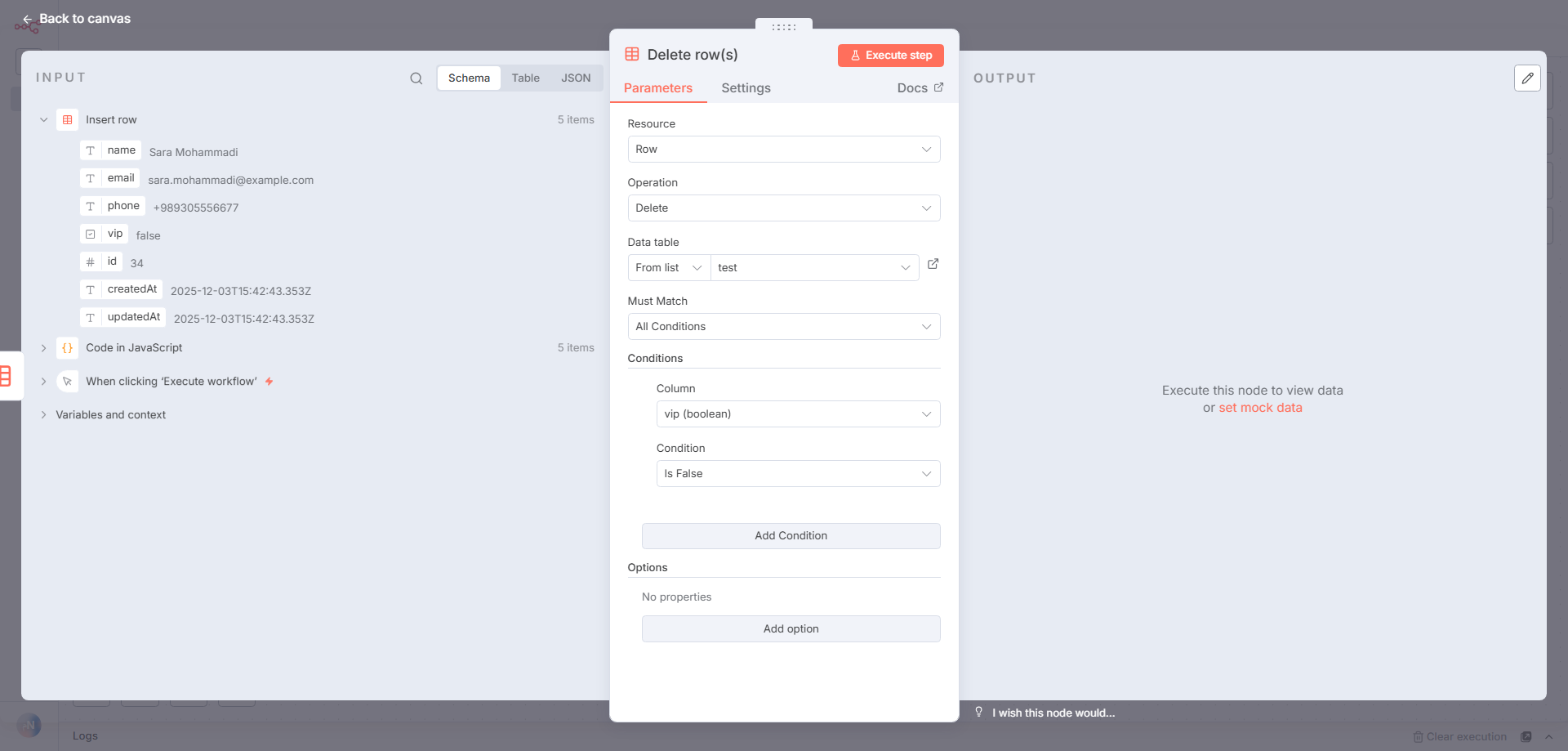
تو حالت Delete میتونی هر ردیفی رو که با شرطت جور درمیاد از جدول حذف کنی. فقط کافیه مشخص کنی چه چیزی پاک بشه؛ مثلاً براساس شماره تماس، ID، مقدار VIP یا هر ستون دیگری. Delete هیچ کاری با ردیفهای دیگر نداره، فقط اونهایی که شرطشون درست باشه حذف میشن.
مثال:
فرض کن یک جدول مشتری داری و میخوای تمام مشتریهایی که VIP نیستند حذف بشن.
۴- If Row Exists — بررسی وجود یک ردیف
با این Operation میفهمیم که یک ردیف با شرط مشخص وجود دارد یا نه.
۵-If Row Does Not Exist — بررسی عدم وجود یک ردیف
این برعکس قبلی است: میفهمیم که ردیفی وجود ندارد.
مثال:
قبل از اضافه کردن مشتری جدید، بررسی میکنیم که ایمیل او قبلاً ثبت نشده باشد
۶-Upsert — ترکیبی از Insert و Update
Upsert یعنی:
-
اگر رکورد وجود داشت → Update میشود
-
اگر وجود نداشت → Insert میشود
این روش عالیه وقتی نمیدونی رکورد از قبل موجود است یا نه و میخوای یک مرحله خودکار بسازی.
سخن پایانی:
پس با Data Table میتوانیم برای Workflow خود یک جدول بسازیم و دادهها را بهصورت مرتب مدیریت کنیم؛ اضافه کردن، حذف یا ویرایش رکوردها خیلی راحت انجام میشود و با گزینههایی مثل Upsert میتوانیم کارها را هوشمندانه انجام دهیم. این ابزار باعث میشود همه اطلاعات تحت کنترل باشد و Workflow ما دقیق، سریع و قابلاعتماد اجرا شود.