
Schedule Trigger (زمانبندی اجرای خودکار) در n8n
وقتی میخواهیم یک فرآیند طبق یک برنامه زمانی مشخص، بدون نیاز به دخالت دستی اجرا شود، از Schedule Trigger استفاده میکنیم. این ابزار به ما امکان میدهد تعیین کنیم که کار دقیقاً چه زمانی و با چه فاصلهای اجرا شود.
1. ورود به n8n و ایجاد Workflow
- وارد محیط n8n شوید.
- از منو گزینه Create Workflow یا New Workflow را انتخاب کنید.
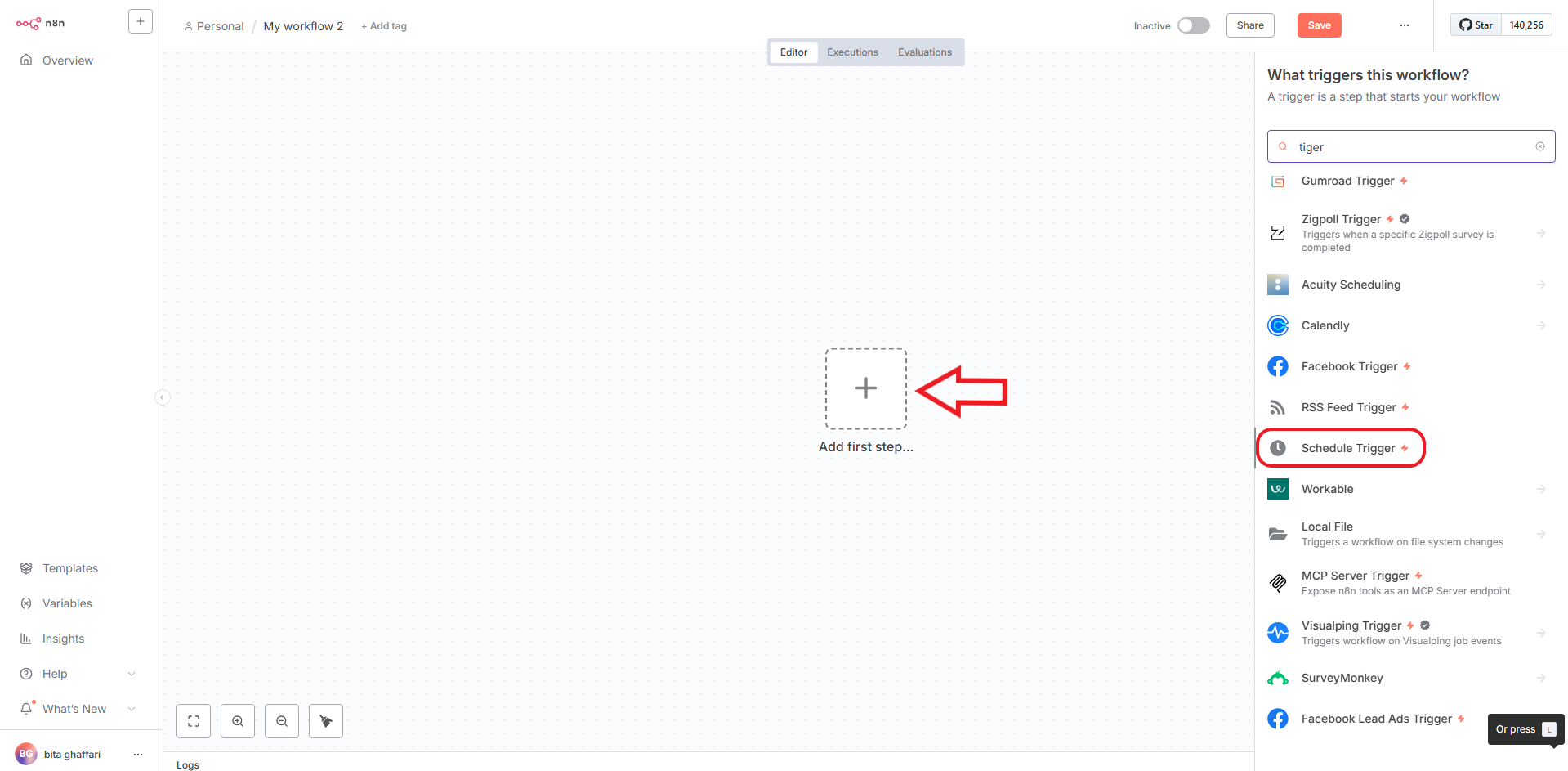
- صفحه Workflow باز میشود و یک نود کوچک (+) در وسط ظاهر میشود.
- روی این نود (+) کلیک کنید و نوع Trigger موردنظر را جستجو و انتخاب کنید.
 2.تنظیم زمانبندی اجرای خودکار
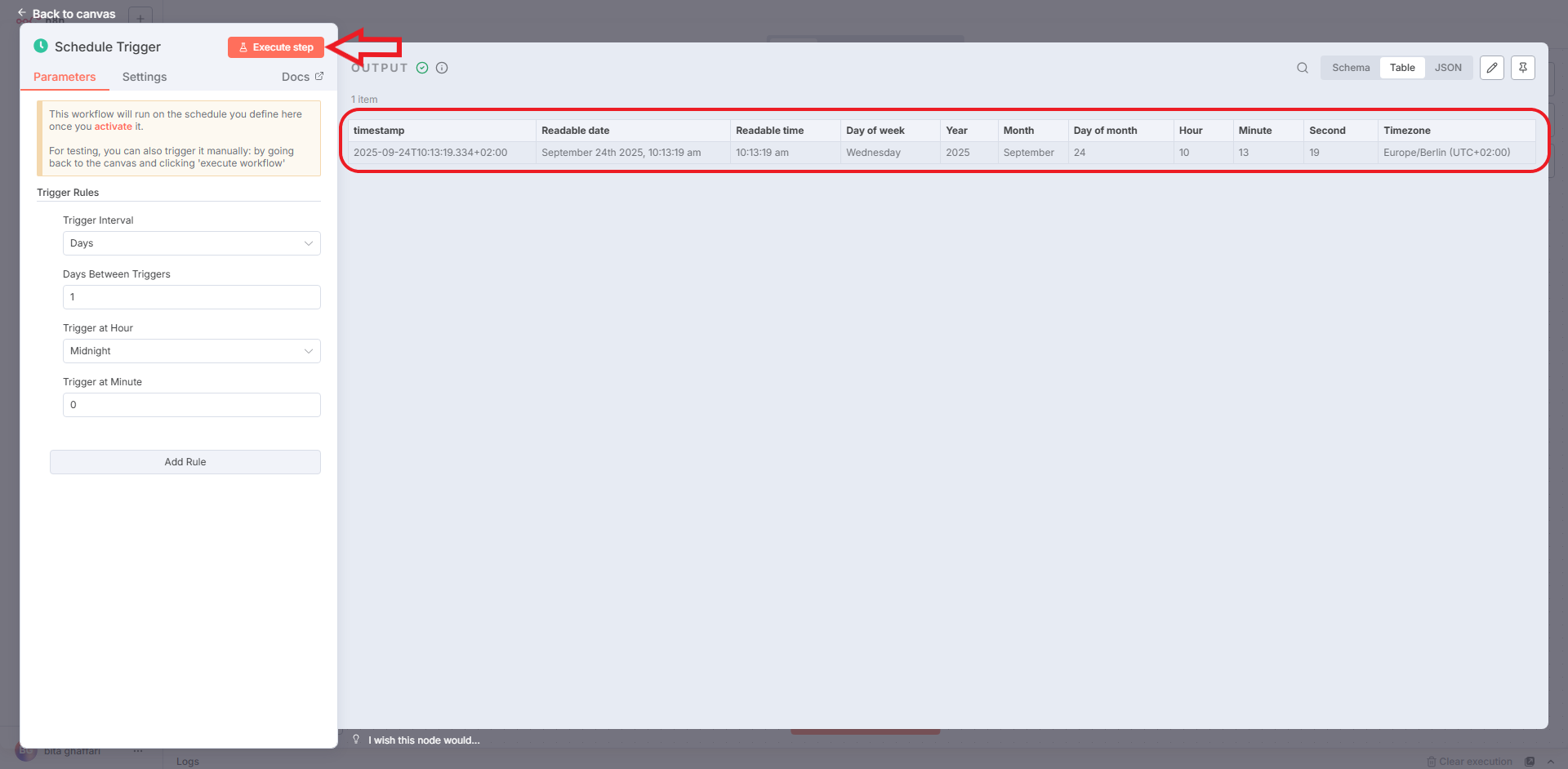
در این مرحله باید مشخص کنید فرآیند چه زمانی و با چه الگویی اجرا شود. Schedule Trigger چند نوع تنظیم اصلی دارد:
-
تعیین بازه زمانی اجرای کار
میتوانید مشخص کنید اجرا روزانه باشد، هفتگی، یا هر چند روز یکبار. -
انتخاب روزهای خاص (در صورت نیاز)
اگر فقط در روزهای مشخصی میخواهید اجرا شود (مثلاً شنبه و سهشنبه)، همانها را انتخاب کنید. -
تنظیم ساعت و دقیقه اجرای فرآیند
در نهایت، میتوانید زمان دقیق اجرا را نیز تعیین کنید؛ مثلاً ساعت ۰۹:۳۰ یا ۱۵:۰۰.
با همین تنظیمات، n8n دقیقاً در همان زمان و بدون هیچ دخالت دستی، ورکفلو را اجرا میکند.
3.ذخیره و فعالسازی Workflow
بعد از اینکه برنامه زمانی را تنظیم کردید:
-
روی دکمه Save کلیک کنید تا ورکفلو ذخیره شود.
-
سپس دکمه Active یا Activate را بزنید تا اجراهای خودکار فعال شوند.
وقتی ورکفلو فعال باشد، n8n مطابق زمانبندی تعیینشده، کار را به صورت کاملاً خودکار اجرا خواهد کرد.
کاربرد عملی:
- گزارشگیری خودکار
- اجرای اسکریپتهای پاکسازی داده
- ارسال ایمیل یا اعلانهای برنامهریزی شده
- بهروزرسانی داشبوردها و دادههای تحلیلی