
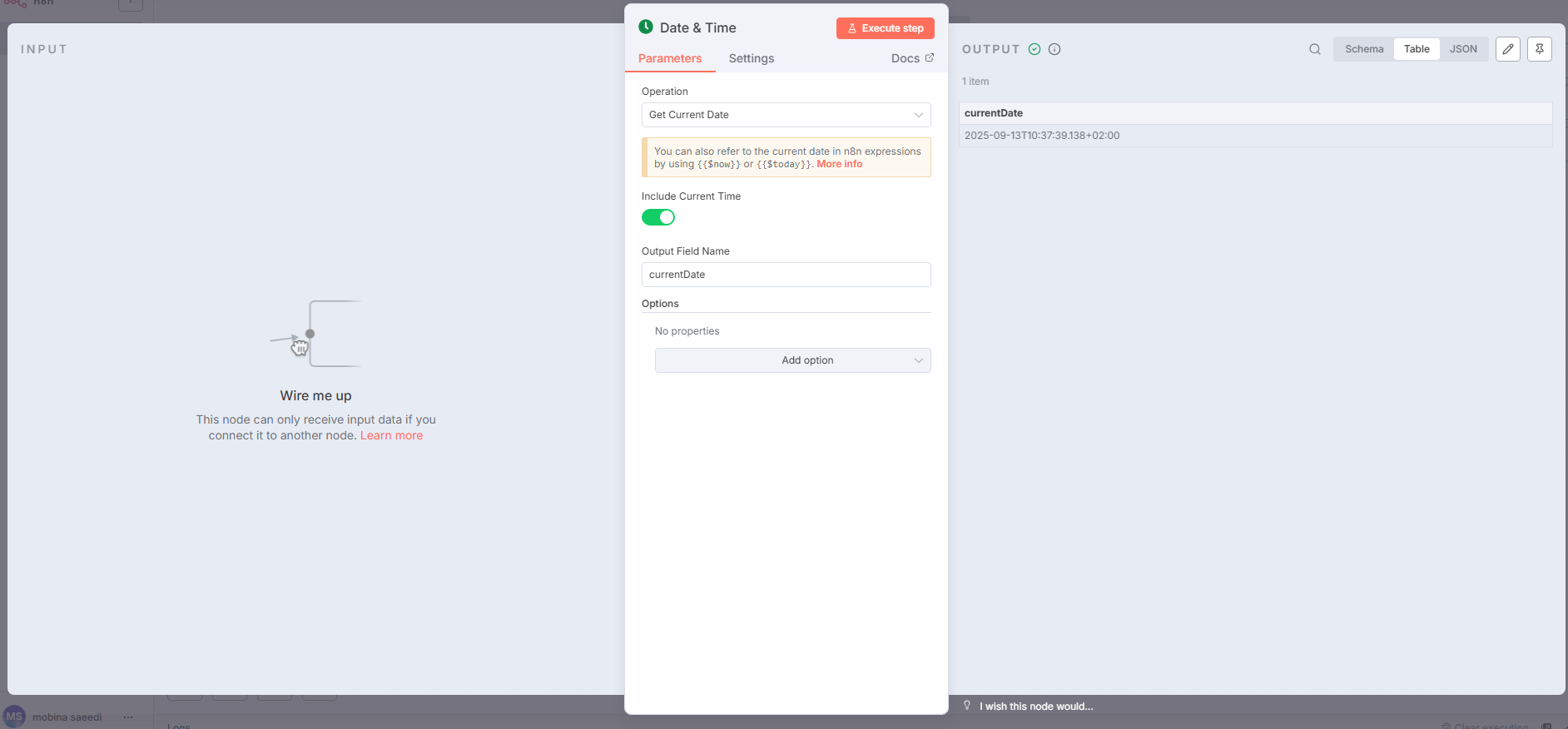
Get Current Date ( دریافت تاریخ فعلی) در n8n
این گزینه در Date & Time Node امکان دریافت تاریخ و زمان فعلی سیستم را فراهم میکند. با فعالسازی این گزینه میتوان تعیین کرد که آیا زمان همراه تاریخ نمایش داده شود یا فقط تاریخ بدون زمان در خروجی قرار گیرد. این قابلیت پایهای برای ثبت زمان اجرای Workflow، ایجاد مهلتها یا ذخیرهسازی تاریخهای فعلی در فرآیندهای خودکار است.
نحوه استفاده:
- Node Date & Time را به Workflow اضافه کنید.
-
گزینه Get Current Date را فعال کنید.
-
تعیین کنید که زمان نیز همراه تاریخ نمایش داده شود یا نه.
-
نام فیلد خروجی را مثلاً currentDate وارد کنید تا تاریخ فعلی در آن ذخیره شود.
-
به بخش Execution Data بروید و مقدار ذخیره شده در currentDate را مشاهده کنید.
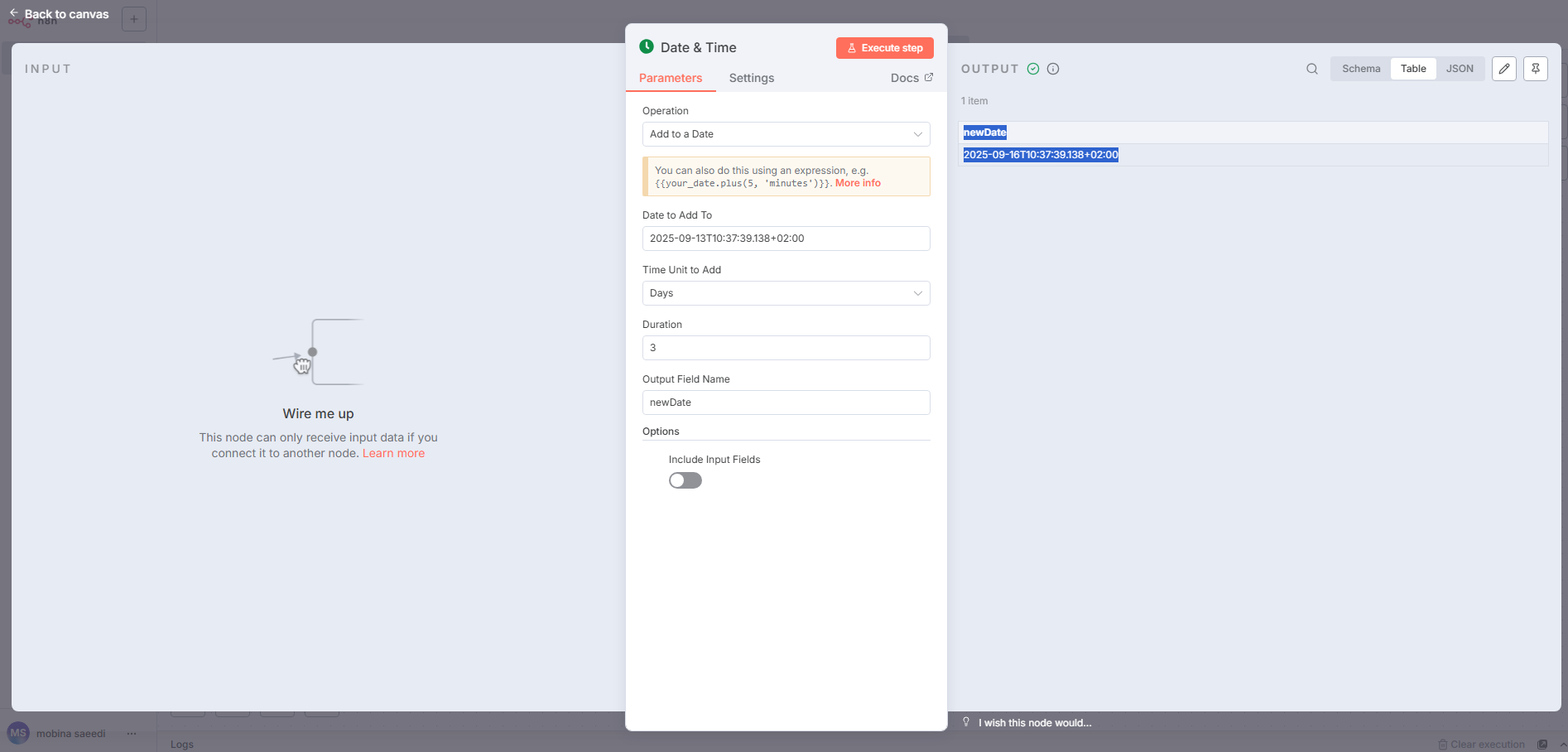
Add to a Date (اضافه کردن زمان به یک تاریخ) در n8n
یکی از قابلیتهای بسیار کاربردی در Date & Time Node امکان اضافه کردن زمان به یک تاریخ مشخص است.
با این ویژگی میتوانید به راحتی چند روز، ساعت، دقیقه یا ثانیه به یک تاریخ اضافه کنید و خروجی را در قالب دلخواه دریافت کنید. این قابلیت برای محاسبات زمانی، زمانبندی وظایف یا ایجاد مهلتهای آینده بسیار مفید است.
نحوه استفاده:
-
-
گزینه Get Current Date را فعال کنید.
-
تعیین کنید که زمان نیز همراه تاریخ نمایش داده شود یا نه.
-
نام فیلد خروجی را مثلاً currentDate وارد کنید تا تاریخ فعلی در آن ذخیره شود.
-
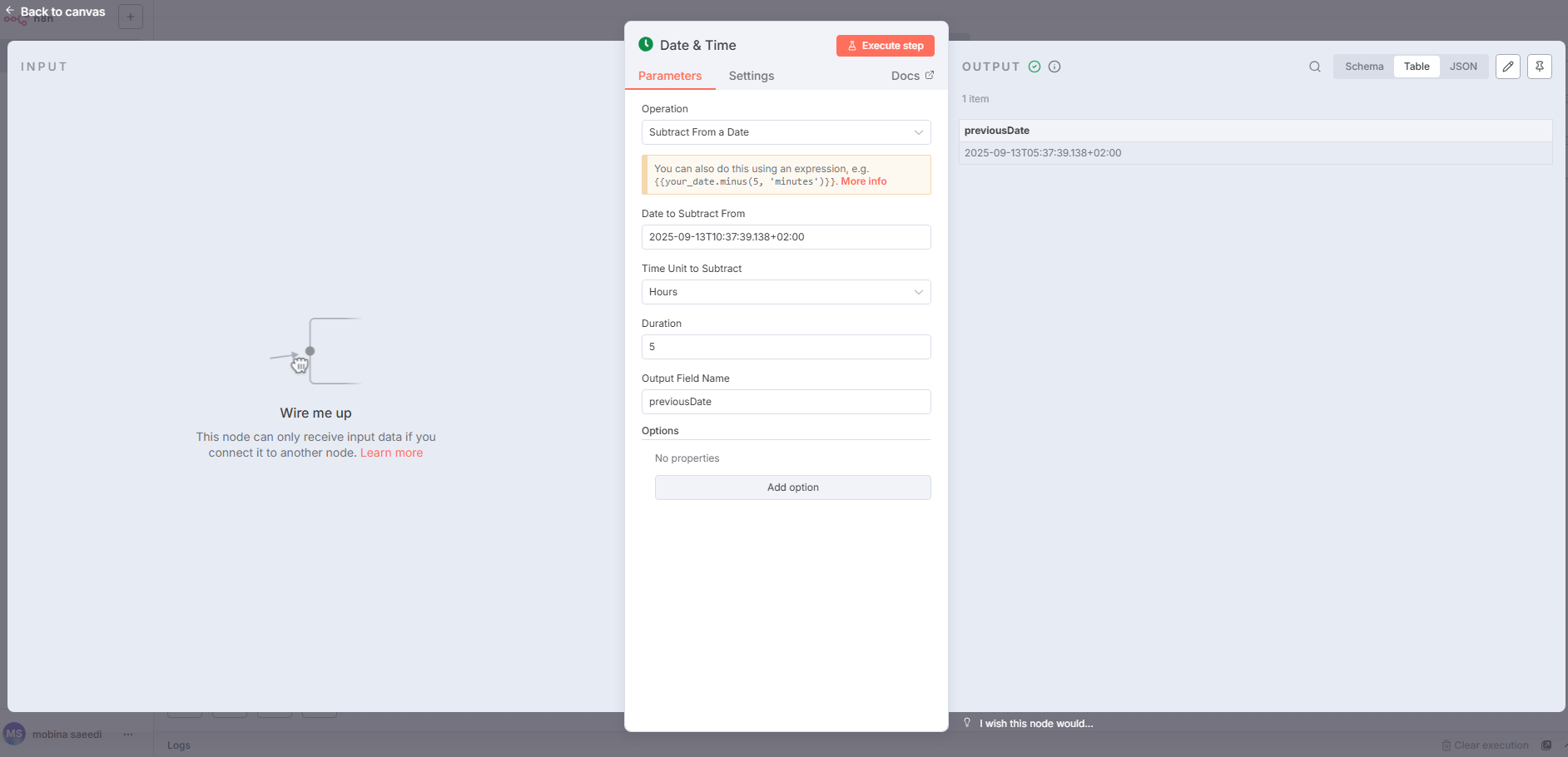
Subtract From a Date (کم کردن زمان از یک تاریخ) در n8n
این گزینه عملکردی مشابه Add to a Date دارد، با این تفاوت که به جای افزودن، زمان مشخصی از یک تاریخ کم میکند. این قابلیت برای محاسبه مهلتهای گذشته، بررسی زمان سپریشده یا ایجاد تاریخهای مقایسهای کاربرد دارد.
برای مثال، میخواهیم 5 ساعت از زمان فعلی کم کنیم:
-
گزینه Subtract From a Date را فعال کنید.
-
زمان مورد نظر برای کم کردن و واحد آن (مثلاً 5 ساعت) را تعیین کنید.
-
نام فیلد خروجی را مشخص کنید، مثلاً previousDate.
-
Workflow را اجرا کنید و خروجی را در Execution Data مشاهده کنید.
Format a Date (فرمتدهی تاریخ) در n8n
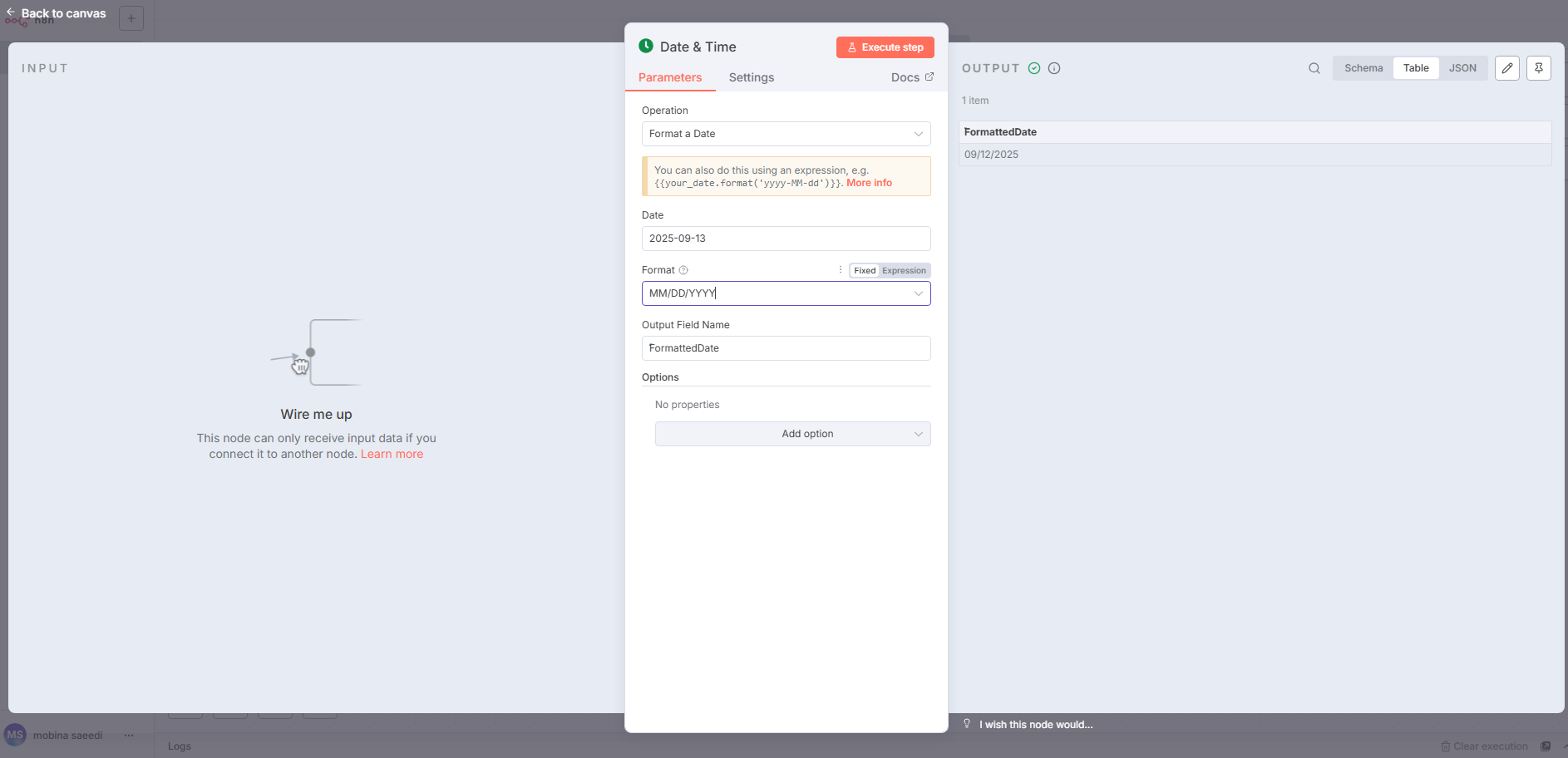
با استفاده از گزینه Format a Date در Date & Time Node میتوانید فرمت تاریخها را به دلخواه تغییر دهید. این قابلیت برای استانداردسازی دادههای زمانی، آمادهسازی گزارشها یا نمایش تاریخها در قالبهای مشخص بسیار کاربردی است.
نحوه ی استفاده:
برای مثال، میخواهیم تاریخ فعلی را به فرمت YYYY-MM-DD تبدیل کنیم:
-
گزینه Format a Date را فعال کنید.
-
تاریخ مورد نظر و فرمت دلخواه را وارد کنید.
-
نام فیلد خروجی را مشخص کنید، مثلاً formattedDate.
-
Workflow را اجرا کنید و خروجی را در بخش Execution Data مشاهده کنید.
Extract Part of a Date (استخراج بخش خاصی از تاریخ) در n8n
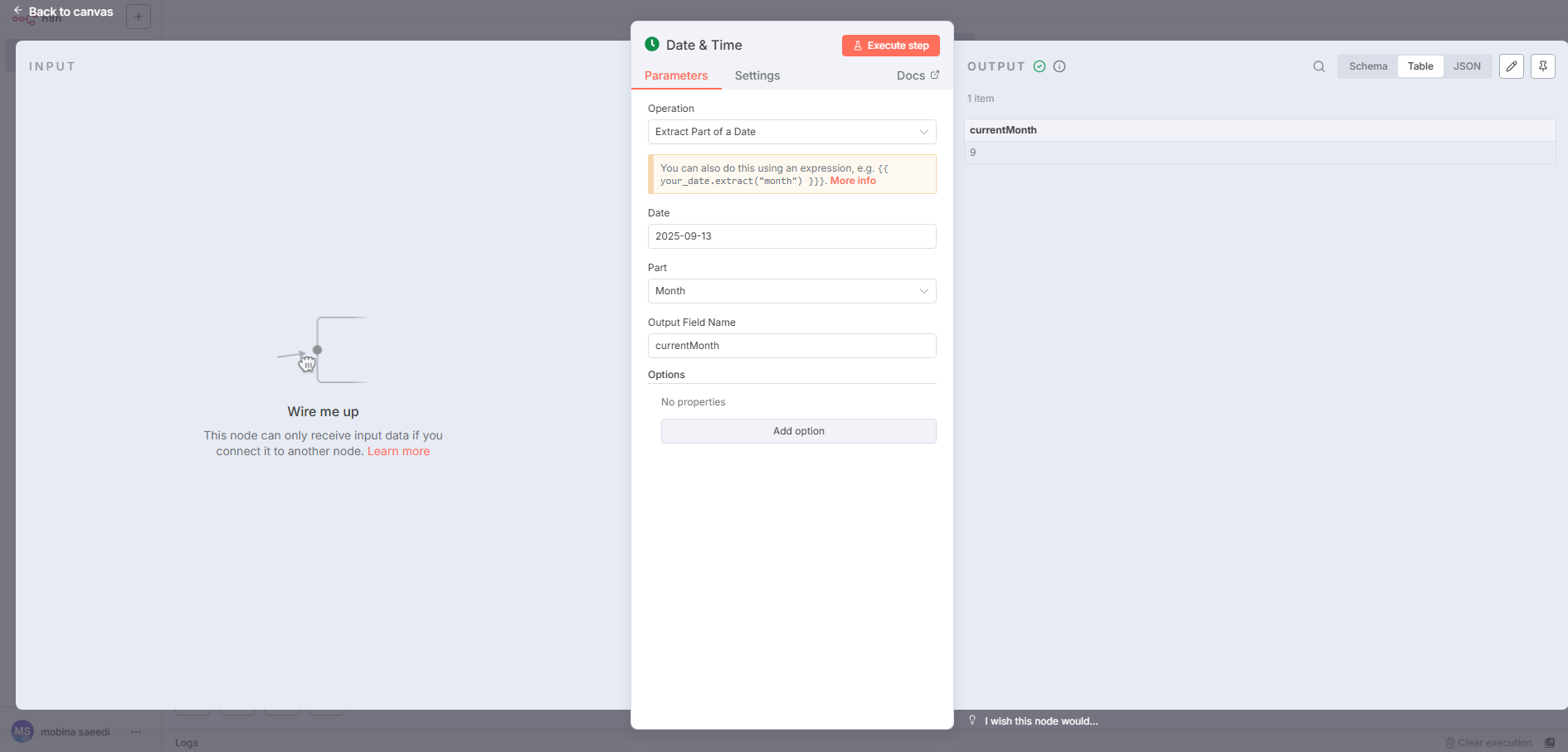
گزینه Extract Part of a Date در Date & Time Node این امکان را فراهم میکند که بخش مشخصی از یک تاریخ مانند سال، ماه یا روز را استخراج کنید. این قابلیت برای پردازش دقیق دادههای زمانی، تحلیل بخشهای خاص تاریخ یا استفاده در شرایط و فیلترهای Workflow بسیار کاربردی است.
نحوه استفاده:
برای مثال، میخواهیم ماه جاری را از تاریخ امروز استخراج کنیم:
-
گزینه Extract Part of a Date را فعال کنید.
-
تاریخ مورد نظر را وارد کنید (مثلاً تاریخ امروز).
-
بخش مورد نظر را انتخاب کنید، مثلاً Month.
-
نام فیلد خروجی را مشخص کنید، مثلاً currentMonth .
-
Workflow را اجرا کنید و خروجی را در بخش Execution Data مشاهده کنید.
Get Time Between Dates ( محاسبه مدت زمان بین دو تاریخ) در n8n
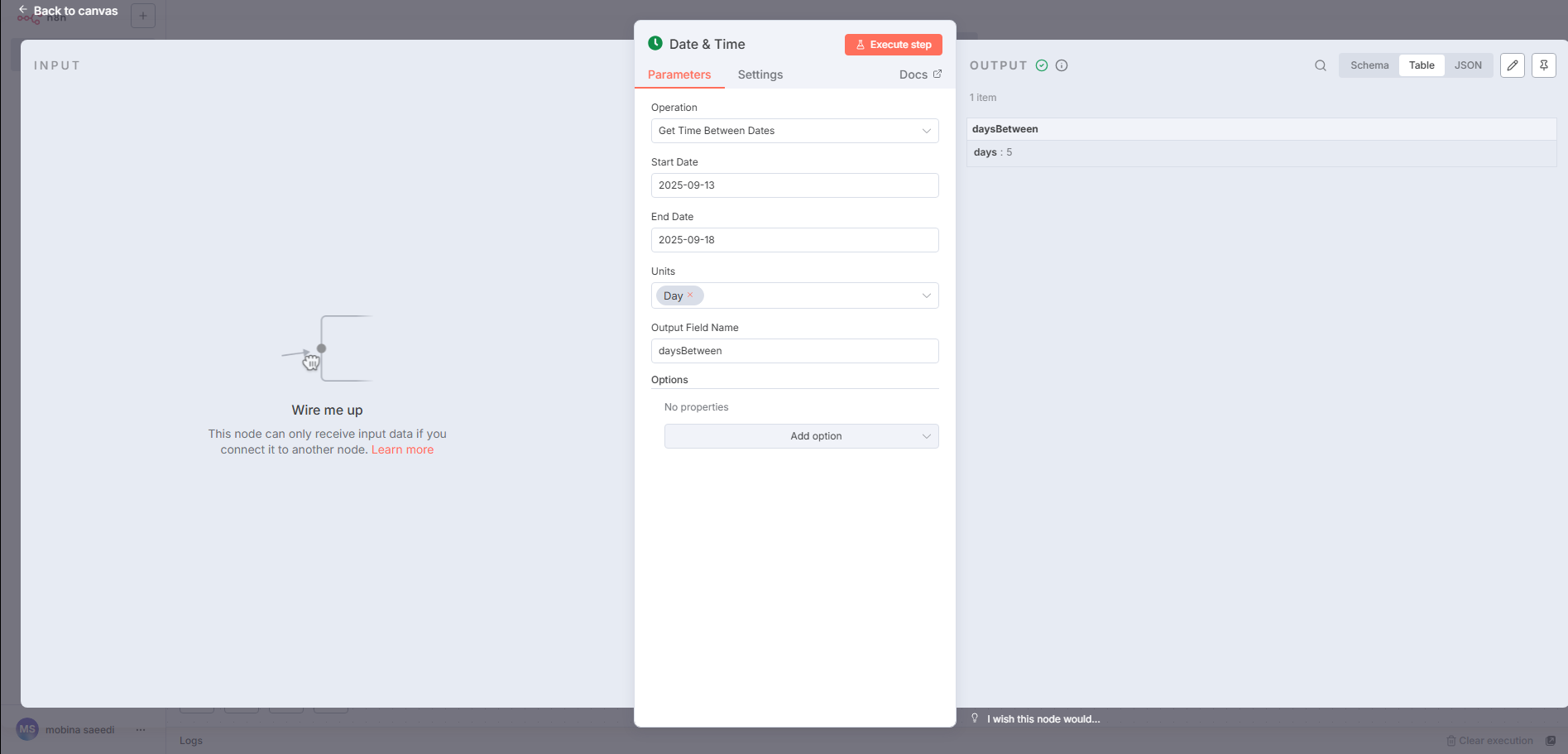
گزینه Get Time Between Dates در Date & Time Node امکان محاسبه مدت زمان بین دو تاریخ مشخص را فراهم میکند. این قابلیت برای تحلیل فاصله زمانی، برنامهریزی رویدادها، بررسی مهلتها یا ایجاد گزارشهای زمانی بسیار کاربردی است.
برای مثال، میخواهیم تعداد روزهای بین تاریخ امروز و پنج روز آینده را محاسبه کنیم:
-
گزینه Get Time Between Dates را فعال کنید.
-
تاریخ شروع را امروز و تاریخ پایان را پنج روز بعد انتخاب کنید.
-
واحد زمانی را روز (days) مشخص کنید.
-
نام فیلد خروجی را تعیین کنید، مثلاًdaysBetween.
-
Workflow را اجرا کنید و نتیجه را در بخش Execution Data مشاهده کنید.
Round a Date ( گرد کردن تاریخ) در n8n
توضیح:
گزینه Round a Date در Date & Time Node این امکان را فراهم میکند که تاریخ را به نزدیکترین واحد زمانی دلخواه گرد کنید. این قابلیت برای تنظیم دقیق زمانها، هماهنگسازی دادهها و استانداردسازی زمان در Workflowها بسیار کاربردی است. به عنوان مثال، میتوان تاریخها را به نزدیکترین روز، ساعت یا دقیقه گرد کرد تا محاسبات زمانی دقیقتر و یکپارچهتر انجام شود.
نحوه استفاده:
برای مثال، میخواهیم تاریخ و زمان فعلی را به نزدیکترین ساعت گرد کنیم:
-
گزینه Round a Date را فعال کنید.
-
تاریخ مورد نظر را وارد کنید (مثلاً تاریخ و زمان فعلی).
-
واحد زمانی را Hour و جهت گرد کردن را Up انتخاب کنید.
-
نام فیلد خروجی را مشخص کنید، مثلاً Round a Date.
-
Workflow را اجرا کنید و خروجی را در بخش Execution Data مشاهده کنید