
برای بهینهسازی ارسال پیامکهای خود، اتصال ملی پیامک به پلتفرم n8n راهکاری ساده و موثر است. با این اتصال میتوانید پیامکها را به صورت خودکار و هوشمند ارسال کنید و روند کاریتان را بهبود ببخشید. در ادامه، مراحل راهاندازی و استفاده از نود ملی پیامک در n8n را بررسی میکنیم.
مراحل ثبت نام و فعال سازی پنل ملی پیامک
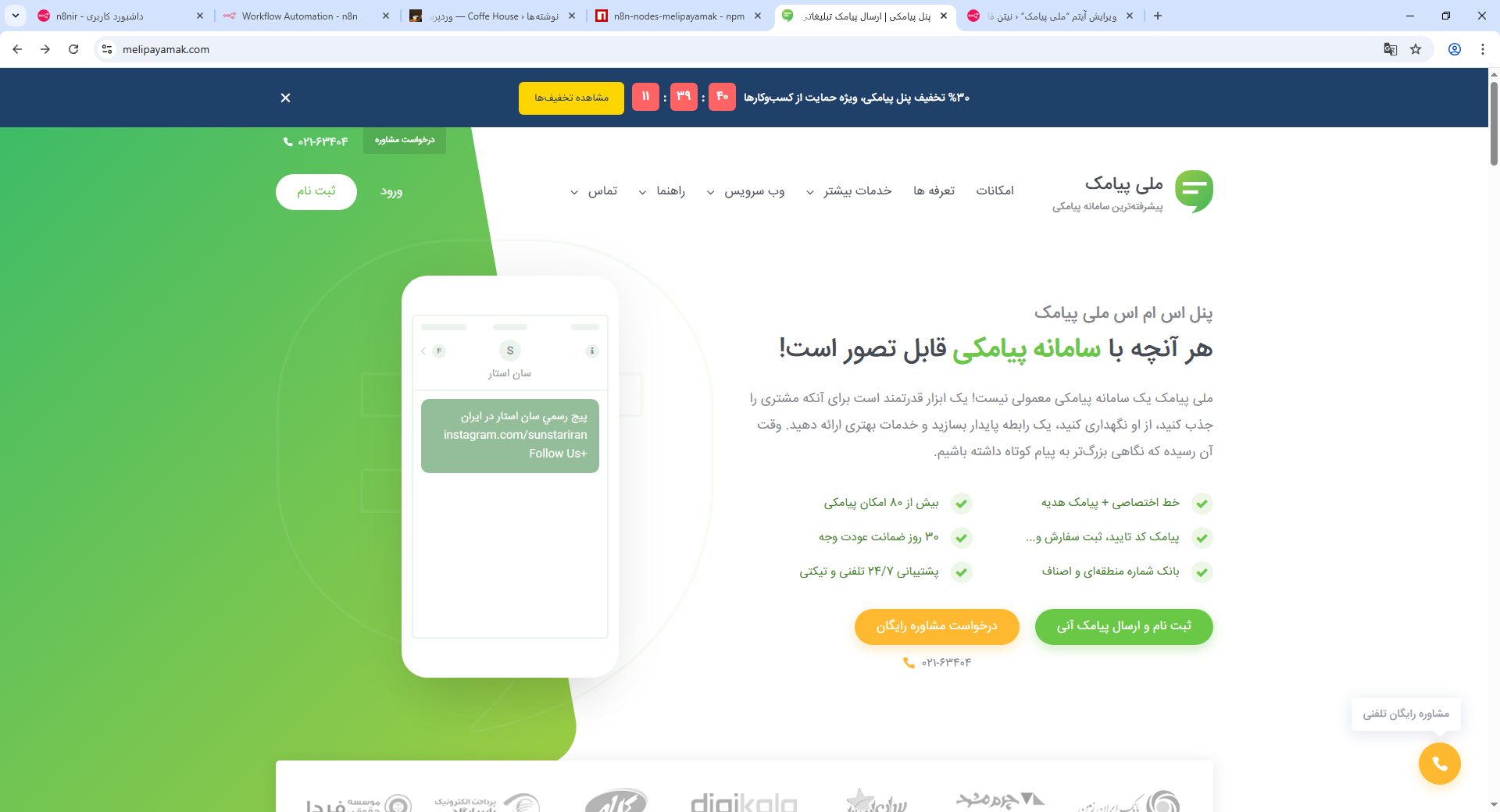
برای شروع استفاده از خدمات ملی پیامک، باید یک پنل کاربری فعال داشته باشید. مراحل زیر رو دنبال کنید: 1. ثبتنام در سایت ملی پیامک
- وارد سایت رسمی ملی پیامک شوید: www.melipayamak.com
- فرم ثبتنام رو پر کن:
- اطلاعات فردی یا شرکتی (نام، نام خانوادگی یا نام شرکت)
- شماره تلفن همراه
- آدرس ایمیل معتبر
- انتخاب یکی از بستههای پنل پیامکی متناسب با نیازت (مثلاً پنل پایه، اقتصادی، شرکتی و…)
احراز هویت و ارسال مدارک
- اگر شخص حقیقی هستی:
- تصویر کارت ملی
- اگر برای شرکت یا کسبوکار ثبتنام میکنی:
- تصویر کارت ملی مدیرعامل
- تصویر روزنامه رسمی یا جواز کسب
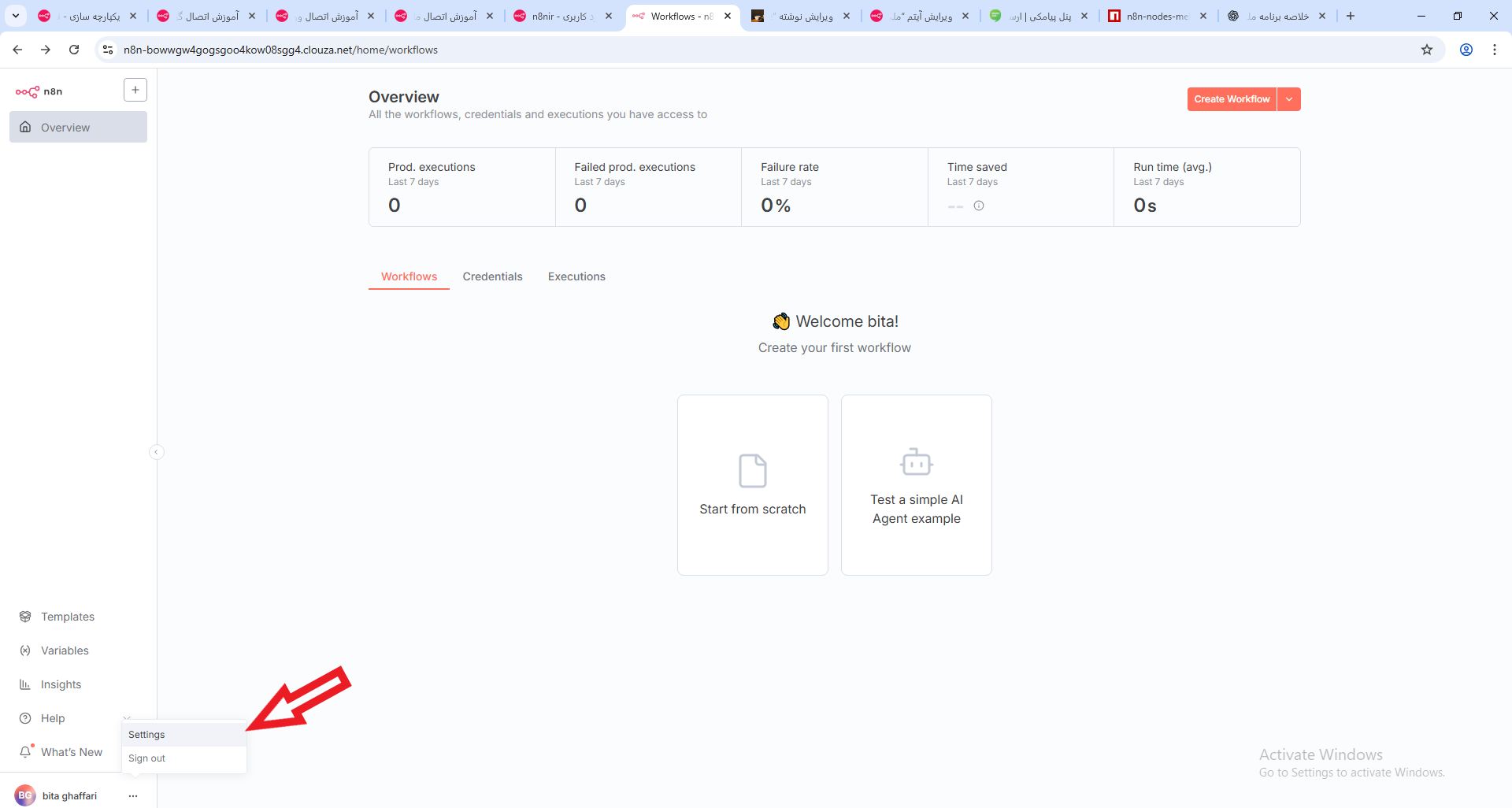
1. منوی کاربری
- در گوشه پایین سمت چپ تصویر، کلیک کرده و گزینه settings را انتخاب میکنیم.
2. نصب Community Nodes (نودهای جامعه) در n8n
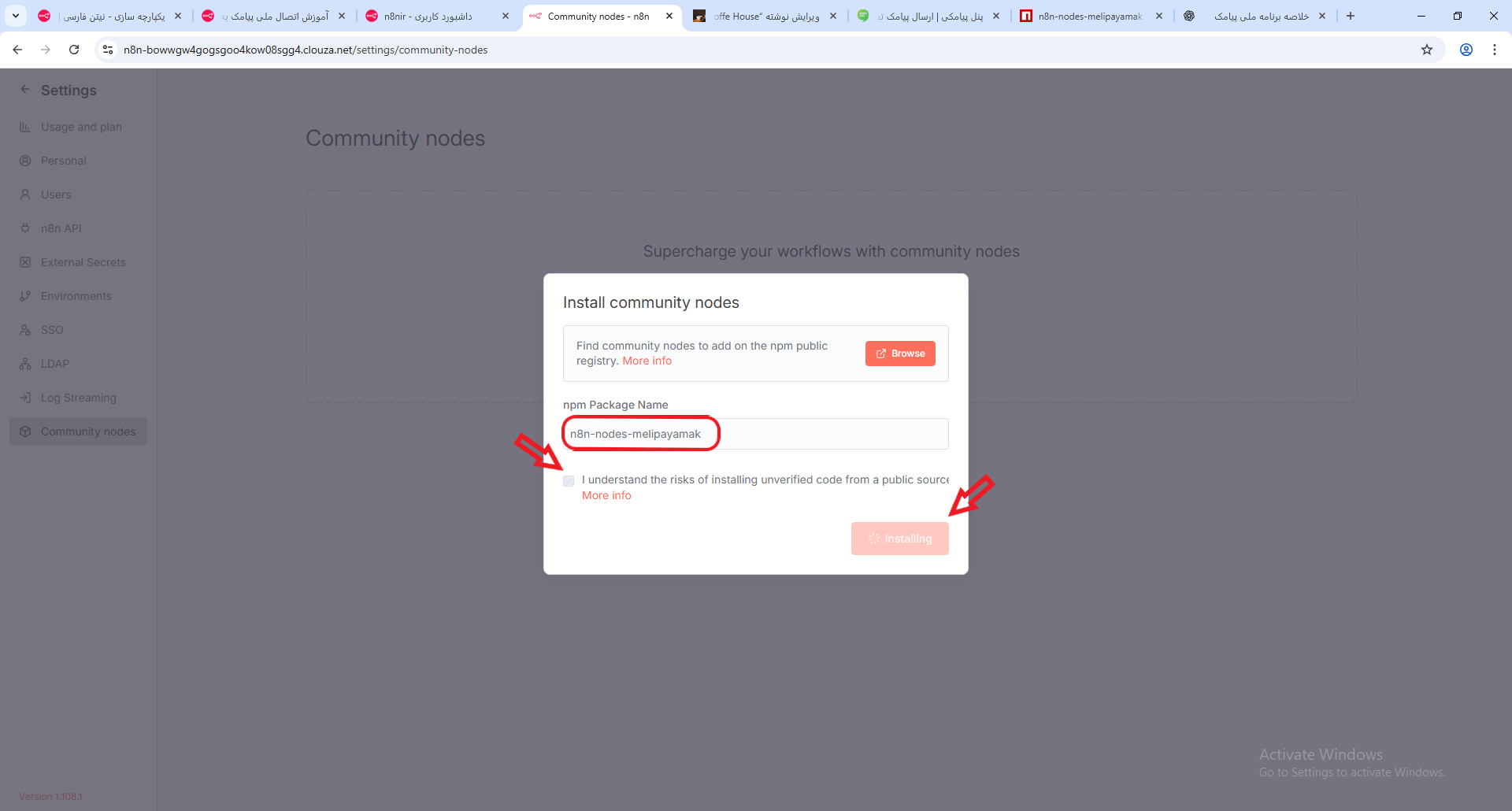
- وارد بخش Community Nodes شوید و روی دکمه Install کلیک کنید.
- حالا عبارت n8n-nodes-melipayamak را کپی کرده و در فیلد NPM Package Name جایگذاری کنید.
- گزینهی …..I understand the risks را فعال کنید و سپس روی Installe کلیک کنید.
- بعد از پایان نصب، در قسمت Community Nodes مشاهده میکنید که نود ملی پیامک با موفقیت فعال شده است.
3. ارسال پیامک ساده
- برای شروع، میخواهیم یک دسترسی جدید بسازیم و کاری کنیم که پیامکها از طریق ملی پیامک ارسال شوند.
- اول از همه، وارد بخش Overview شوید. در بالای سمت راست صفحه، روی گزینهی Create Workflows کلیک کنید تا یک ورکفلو جدید بسازید.
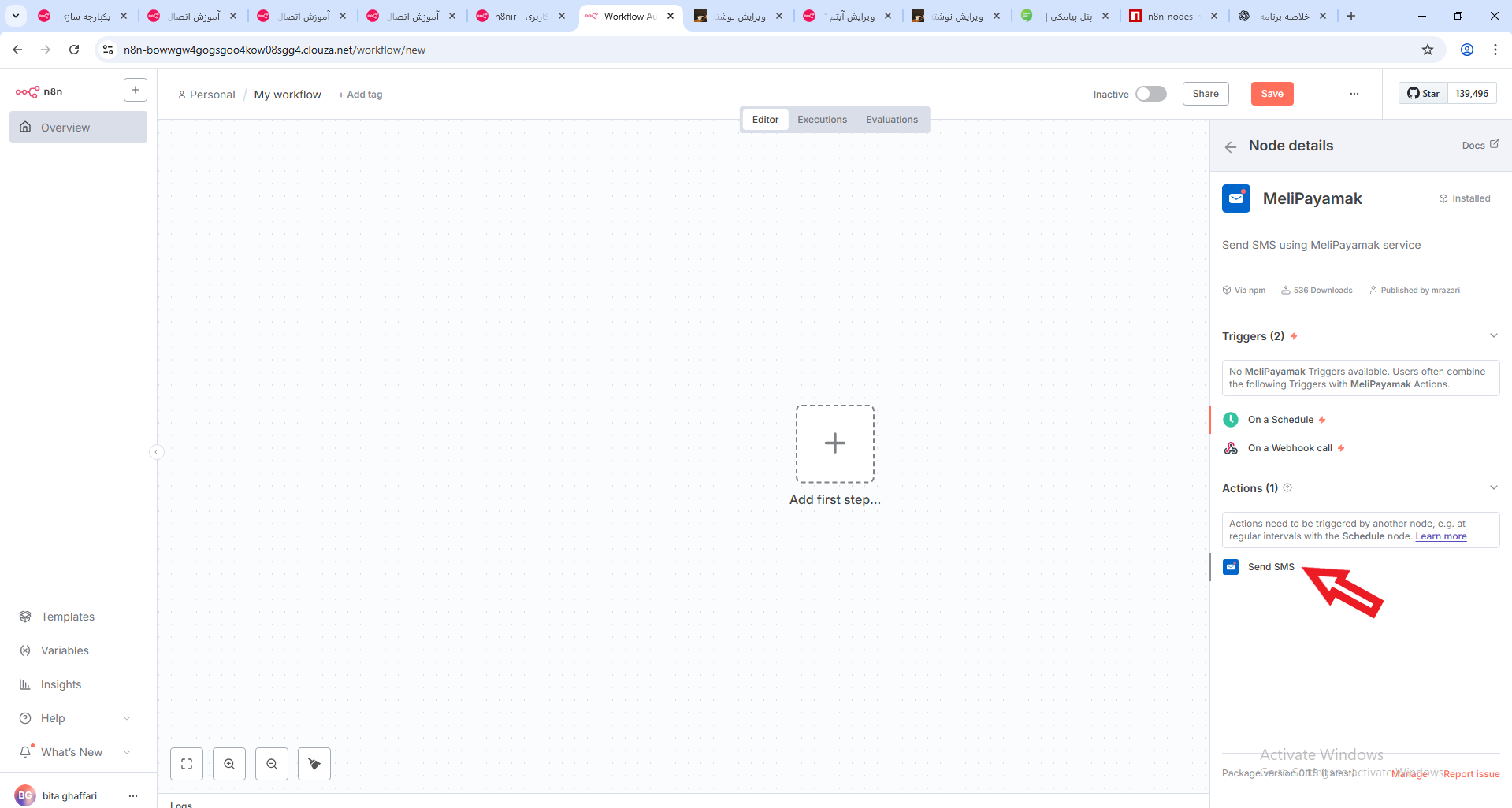
- بعد، وقتی صفحه طراحی باز شد، روی گزینهی Add first step کلیک کنید و از بین گزینهها، بخش Personal را انتخاب کنید.
- حالا در قسمت جستجو، کلمهی Melipayamak رو تایپ کنید و وقتی نود ملی پیامک ظاهر شد، آن را انتخاب کنید.
- در نهایت، برای ارسال پیامک، گزینهی Send SMS را انتخاب میکنیم تا بتوانیم پیامهای خودمان را ارسال کنیم.
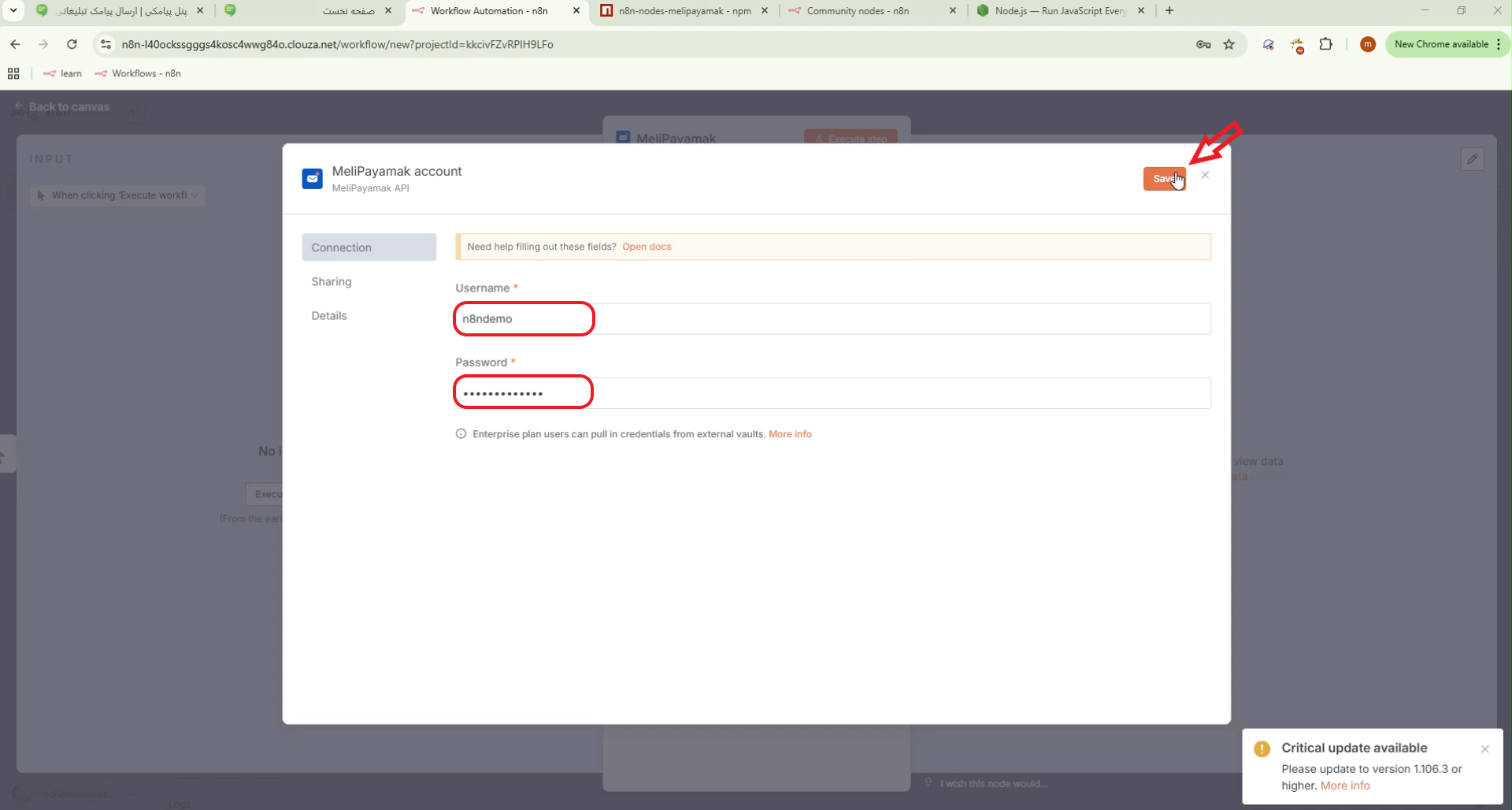
- یک صفحه باز میشود در بخش Parameters و در فیلد Create new Credential ،Credential to connect with را انتخاب میکنیم.
- Username و Password خود را مینویسیم و دکمه Save انتخاب میکنیم.
4. ارسال پیامک با MeliPayamak و بررسی خروجی در n8n
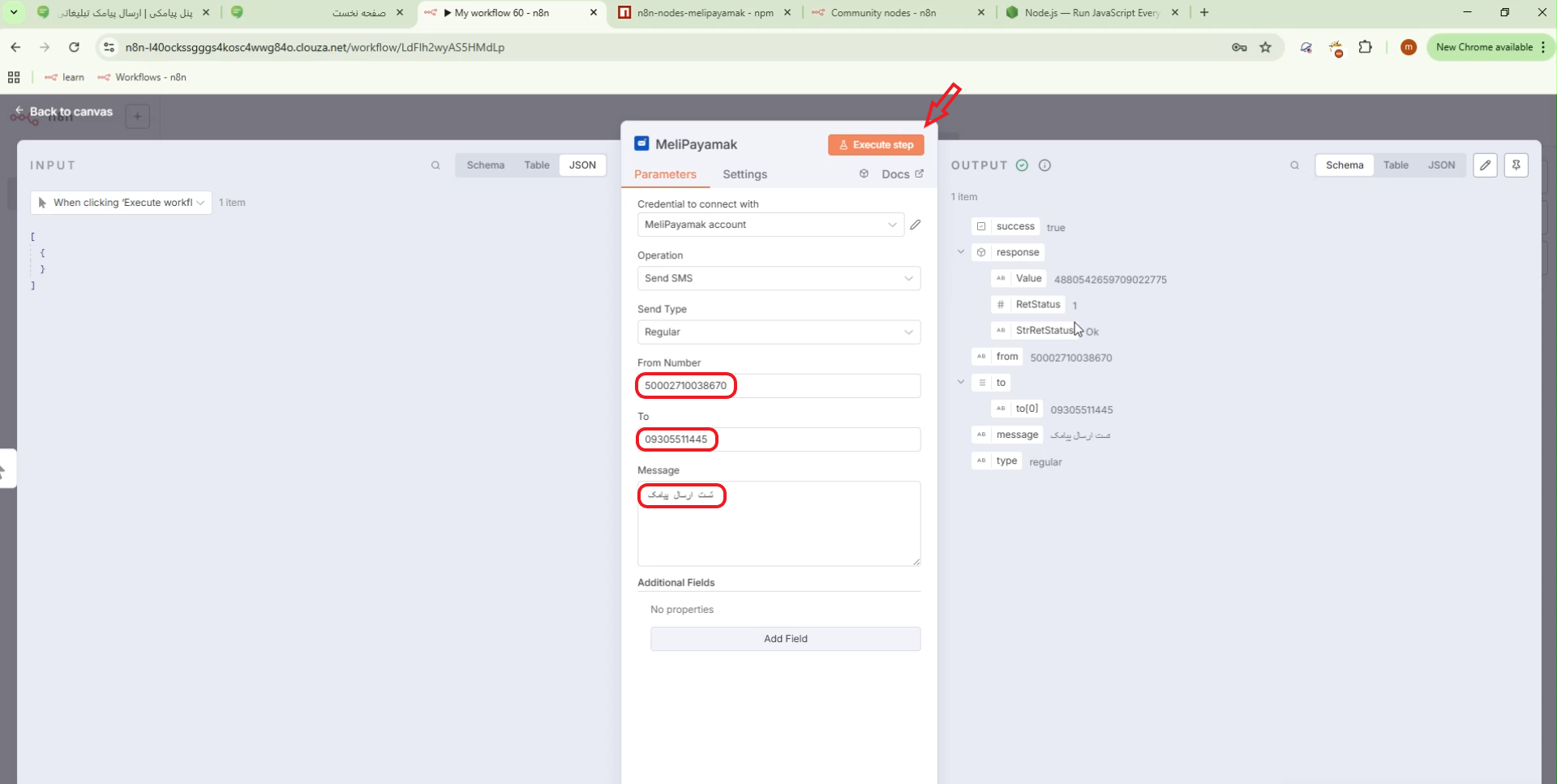
- در فیلد From Number باید شمارهای که میخواهیم پیامک از طریق آن ارسال شود را وارد کنیم.
- برای این کار، وارد پنل ملی پیامک میشویم و روی آیکون تلگرام (ارسال سریع) کلیک میکنیم.
- شمارهای که به ما داده شده (500027100) را کپی کرده و در فیلد From Number وارد میکنیم.
- فیلد بعدی از ما شماره گیرنده پیامک را میخواهد؛ شماره مقصد را وارد میکنیم.
- در فیلد Message متن پیام، مثلاً “تست ارسال پیامک”، را مینویسیم.
- در نهایت روی Execute Step کلیک میکنیم تا پیامک ارسال شود.
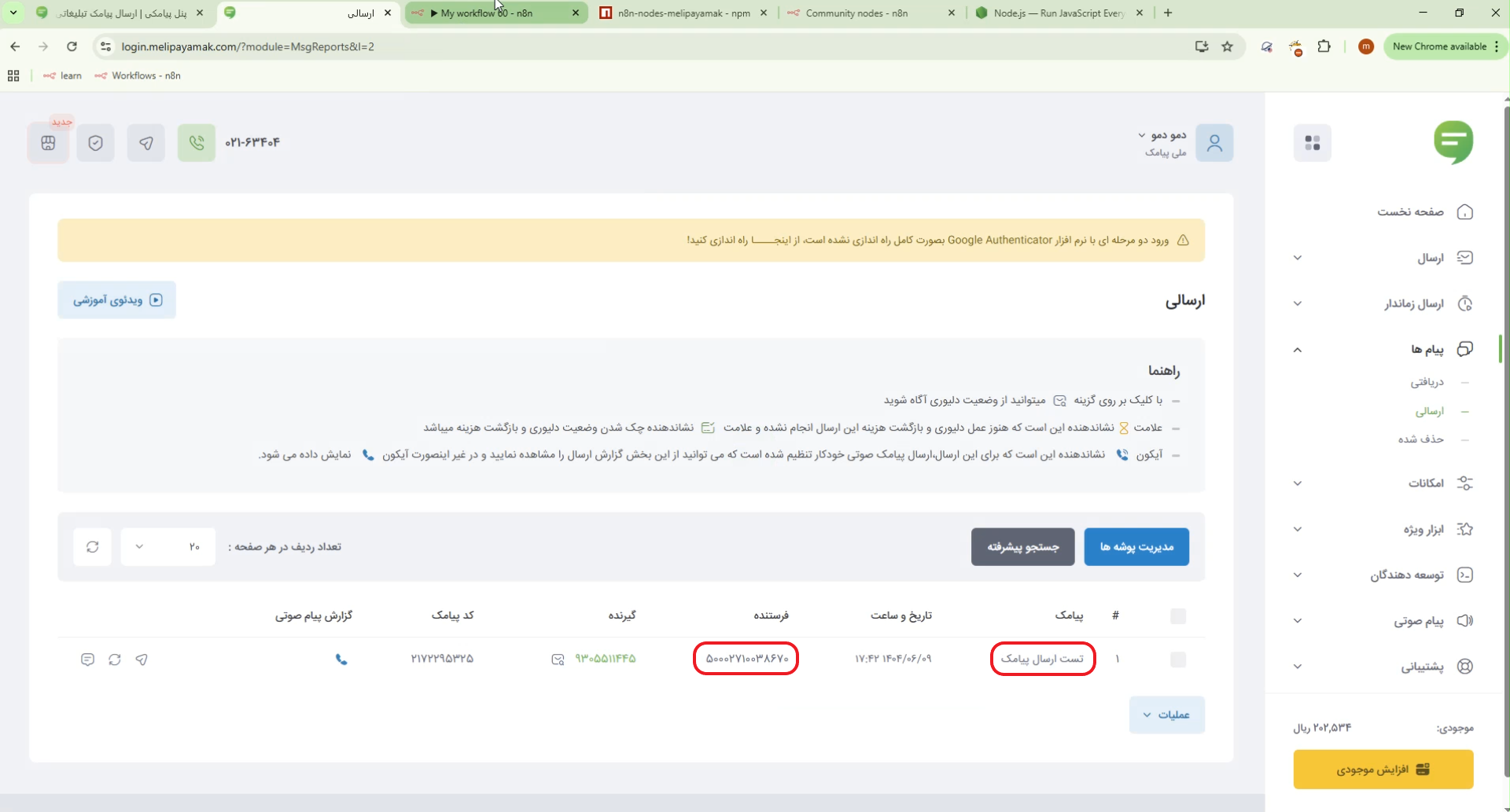
وارد پنل ملی پیامک میشویم و در قسمت پیام های ارسالی میبینیم که این تست با موفقیت انجام شد.
5. ارسال پیامک با Pattern
- یک حالت دیگری که نود داره شما میتوانید، در فیلد Send type نوع ارسالتان را روی Pattern بگزارید.
- فیلد بعدی شماره تلفن را وارد میکنید.
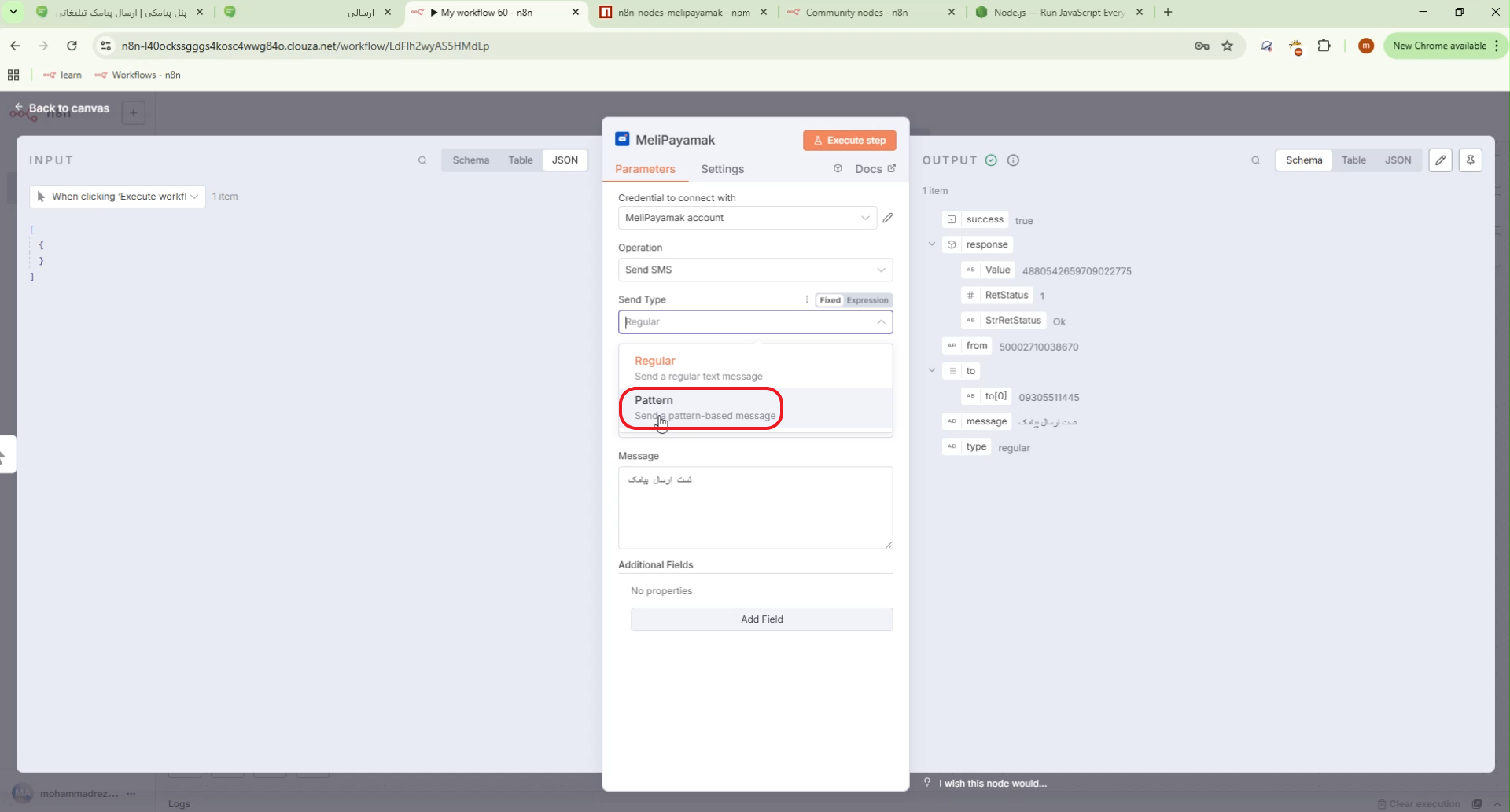
- در فیلد Pattern Code باید کد پترنی که ساخته ایم را وارد کنیم.
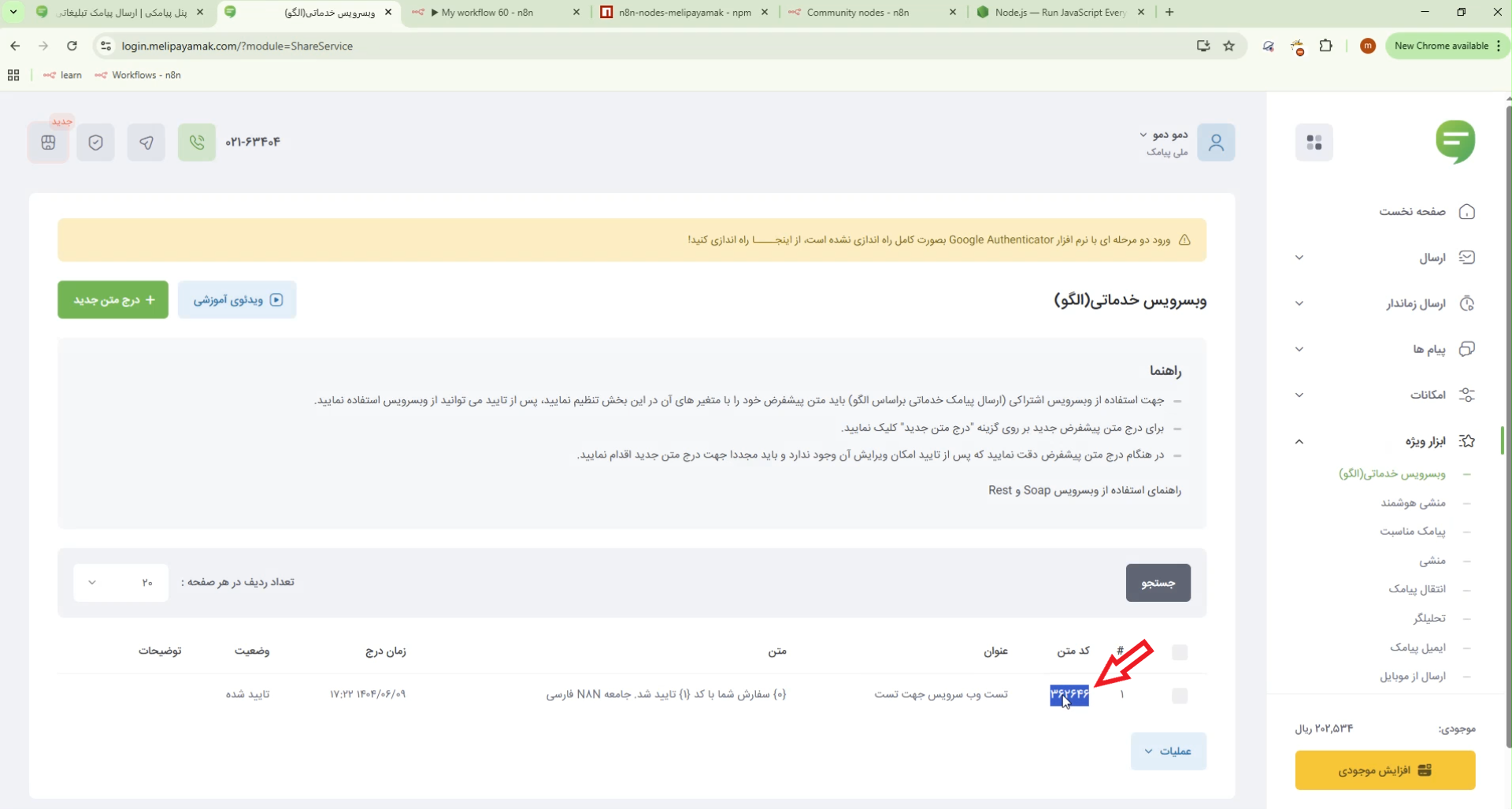
- برای این کار، وارد پنل ملی پیامک میشویم و به بخش ابزار ویژه سپس قسمت وب سرویس خدماتی(الگو) میرویم.
- یک پترن جدید میسازیم و کد مربوط به آن را کپی میکنیم.
- سپس این کد پترن را در فیلد Pattern Code جای گذاری میکنیم.
- همچنین در قسمت وب سرویس خدماتی(الگو) و بخش متن، میتوانیم متغیرهای دلخواه (مثلا دو متغیر) را تعریف کنیم که در پیامک استفاد شود.
6. تنظیم پارامترها و اجرای مرحله در نود ملی پیامک در n8n
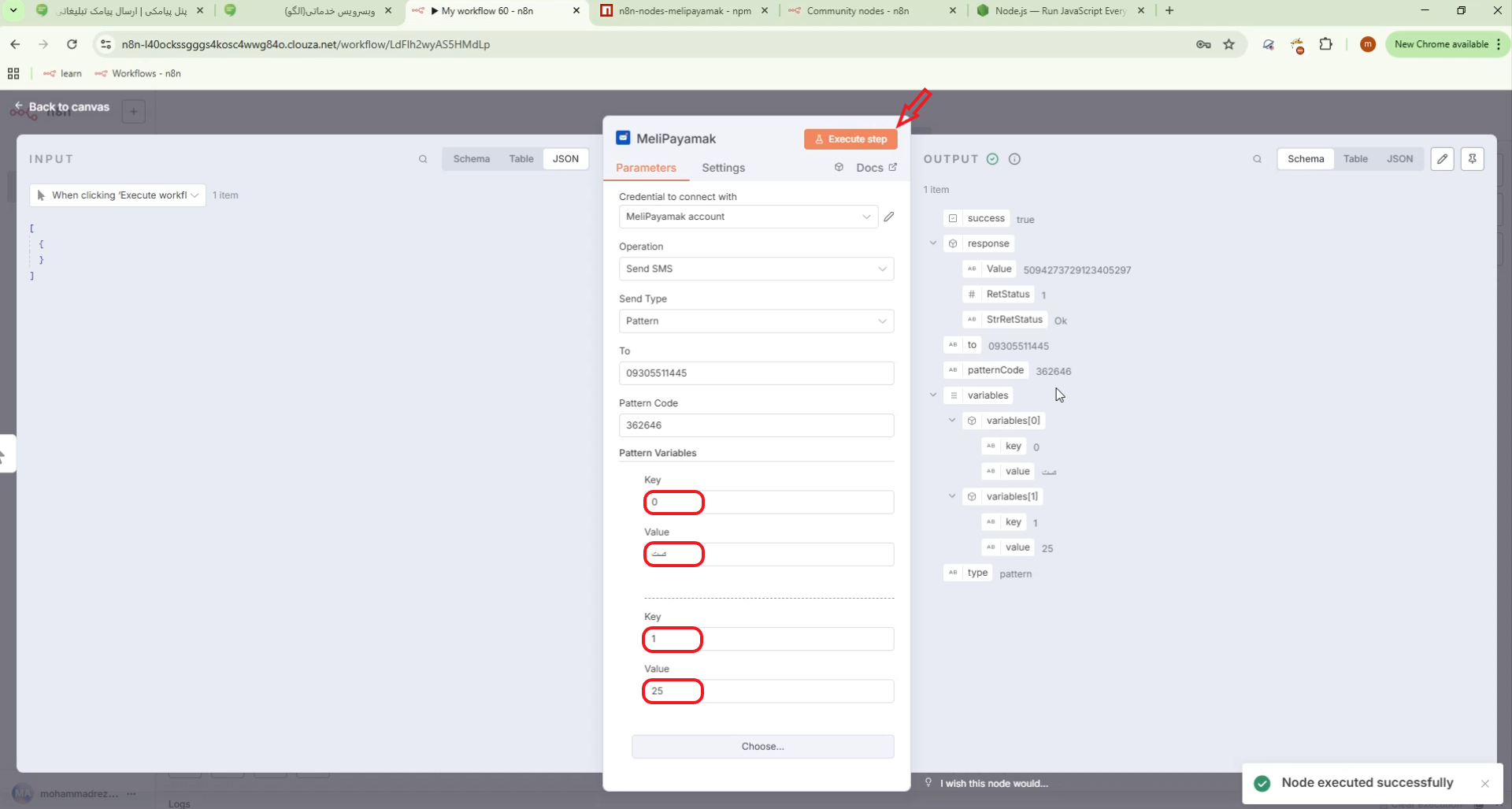
- در بخش Parameters، ابتدا فیلد اول را با کلید (0) و مقدار (تست) اضافه مکینیم.
- سپس در فیلد دوم، کلید (1) و مقدار (25) را وارد میکنیم.
- در نهایت روی دکمه Execute step کلیک میکنیم تا عملیات اجرا شود.
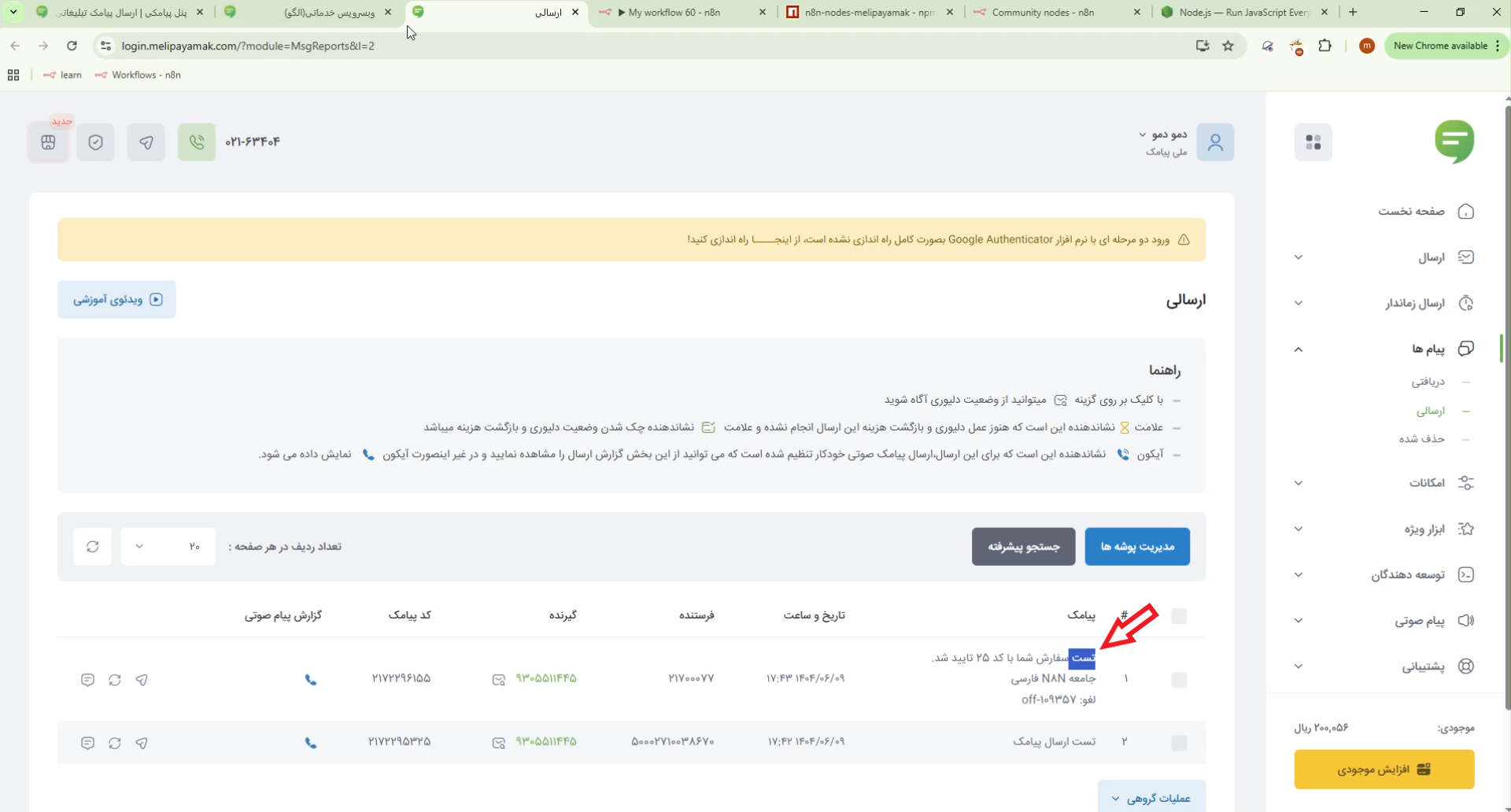
- دوباره وارد پنل ملی پیامک میشویم و در بخش پیام های ارسالی مشاهده ارسالی مشاهده میکنیم که پیام جدید اضافه شده است.
- یک نکته مهم هم این است که مقدار تست در فیلد Value، در واقع نمایانگر اسم است و باید به جای آن، اسم واقعی مورد نظر خود را وارد کنیم.
سخن پایانی
در این آموزش، اتصال ملی پیامک به n8n، ارسال پیامک ها را ساده و هوشمند میکند و باعث افزایش سرعت و دقت در ارتباطات میشود. این ترکیب، فرصت های جدیدی برای اتوماسیون و بهبود روندهای کاری فراهم میکند. با استفاده از این اتصال، میتوانید خدمات پیامکی خود را به سطحی حرفه ای تر ارتقا دهید.

یک پاسخ
ممنون از ویدیو خوبتون خیلی خوب بود