

مزایای اتصال Search Console به n8n
-
اتوماسیون کامل فرآیندهای سئو: دریافت خودکار گزارشها، رصد مستمر کلمات کلیدی، تحلیل نرخ کلیک (CTR) و پایش جایگاه صفحات بدون نیاز به انجام دستی.
-
امکان یکپارچهسازی با ابزارهای دیگر: انتقال دادههای سرچ کنسول به Google Sheets، ارسال هشدار از طریق Slack یا ایمیل و اتصال به CRMهای داخلی یا ابزارهای تحلیل داده.
-
تحلیل سریع و بهینه: امکان مشاهده و تحلیل دادههای سئو در کنار سایر اطلاعات (مانند دادههای گوگل آنالیتیکس یا آمار فروش).
1. مراحل اتصال Google Search Console به n8n
1. نصب نود Google Search Console
-
وارد محیط n8n شوید.
-
در بخش Community Nodes یا Custom Nodes، آدرس “n8n-nodes-google-search-console” را وارد و عملیات نصب را انجام دهید.
-
پس از نصب موفق، پیام تایید نمایش داده میشود.
2. ایجاد Credential اتصال به گوگل
-
وارد Google Cloud Console شوید.
-
یک پروژه جدید ایجاد کنید و از بخش OAuth consent screen و Credentials، یک OAuth Client ID ایجاد نمایید.
-
مقادیر Client ID و Client Secret را ذخیره و در بخش تنظیمات Credential مربوط به Google Search Console در n8n وارد کنید.
3. افزودن نود Google Search console به Workflows
-
یک ورکفلو جدید ایجاد کنید.
-
نود Google Search Console را اضافه کنید.
-
اتصال Credential را انتخاب و نوع عملیات موردنظر را تعیین کنید (مانند دریافت لیست سایتها یا داده صفحات).
2. کاربردهای متداول Google Search Console و n8n:
- گزارش خودکار سئو
- هشدار افت رتبه یا کلیک
- انتقال داده به تحلیل یا CRM
- تجمیع دادههای سئو و آنالیتیکس
3. تست و راهاندازی
-
دادههای خروجی را بررسی کرده و به ابزارهای دیگر (مانند Sheets، Slack، ایمیل، پیامک، پیامرسانهای ایرانی نظیر بله و ایتا، CRMهای داخلی یا سامانههای اختصاصی سازمانی) متصل نمایید.
-
امکان پایش خودکار و دریافت هشدارهای هوشمند نیز فراهم است.
4. آشنایی با نودهای Google Search Console در n8n
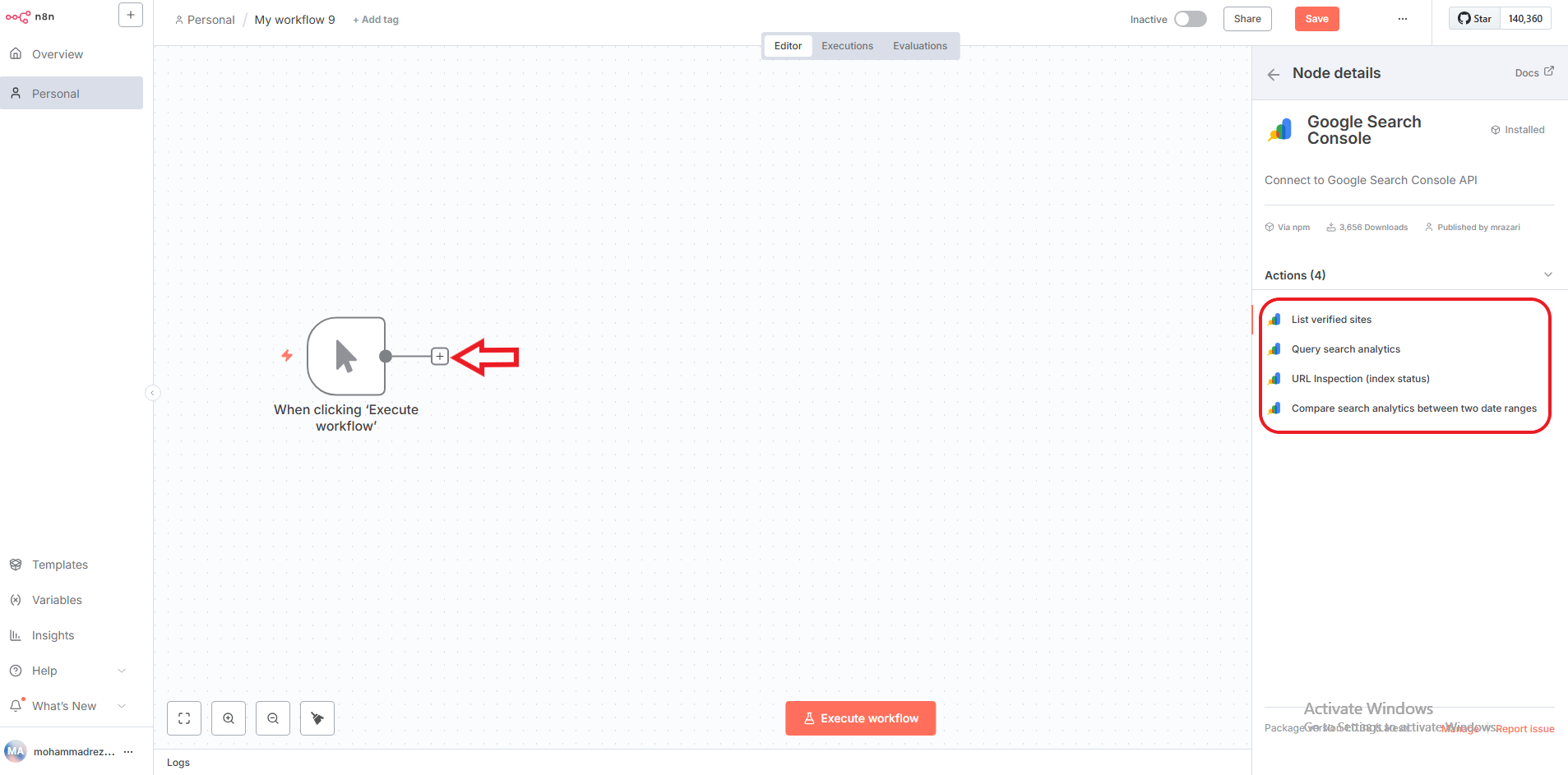
قسمت (Actions)
- List verified sites: نمایش همه سایتهای تأیید شده در اکانت برای انتخاب و دسترسی به دادههای آنها.
- Query search analytics: بررسی اینکه کاربران چه عباراتی را جستجو کردهاند، صفحات شما چقدر نمایش داشته و کلیک خوردهاند، نرخ کلیک (CTR) و جایگاه صفحات در نتایج.
- URL inspection (Index status): بررسی ایندکس و سلامت یک URL در گوگل، شامل وضعیت ایندکس، مشکلات کراول و قابلیت نمایش در موبایل.
- Compare search analytics between two date ranges: مقایسه آمار جستجو (کلیک، نمایش، CTR و جایگاه) بین دو بازه زمانی.
5. (Node) List verified sites
قسمت (Parameters)
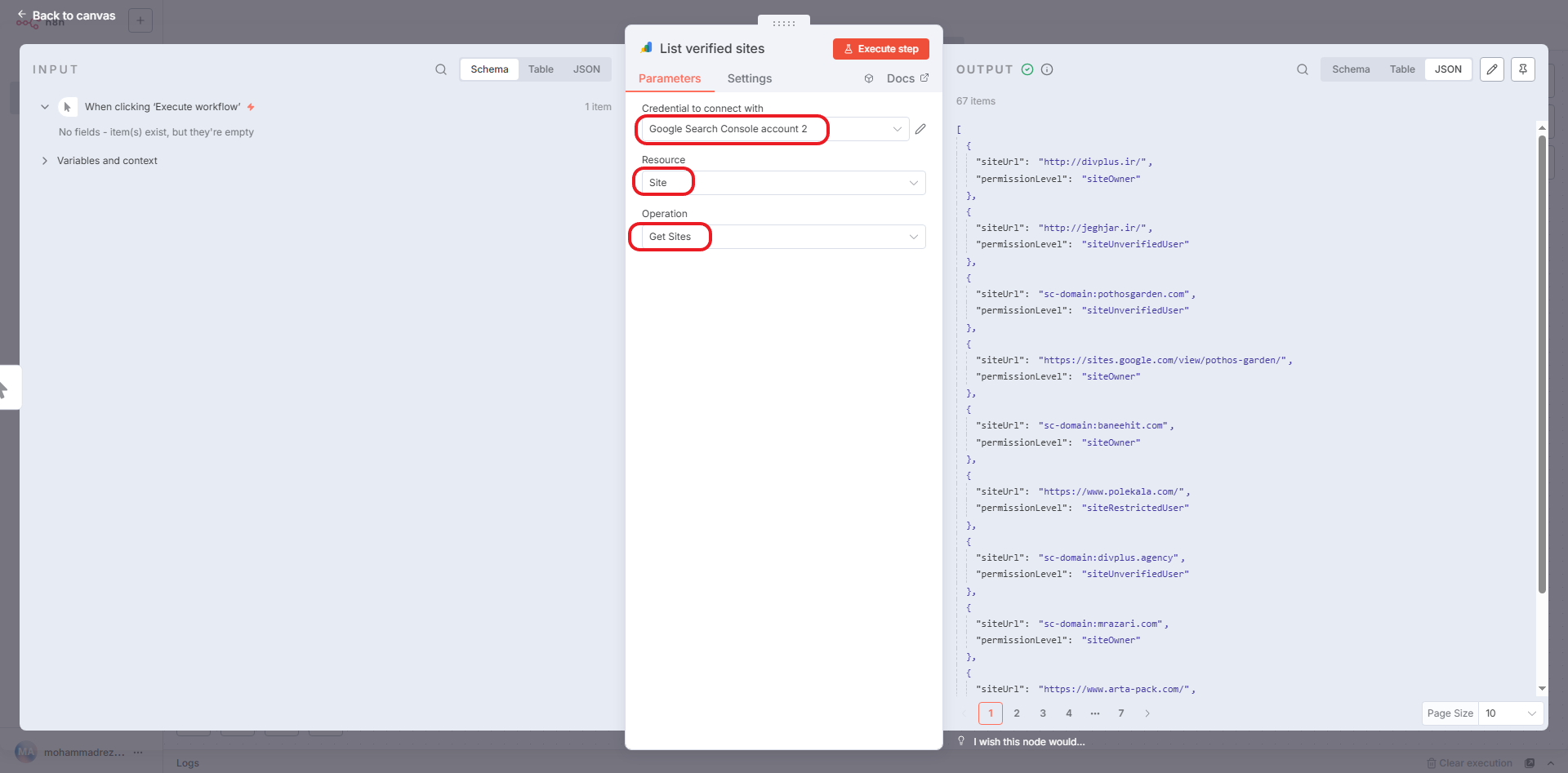
- Credential to connect with → Google Search Console account 2 : مثل (کلید ورود امن n8n به حساب Google Search Console) عمل میکند و تمام دادههای سایت و صفحات را بدون نیاز به رمز عبور در اختیار n8n قرار میدهد.
- Resource → Site: میخواهید با سایت های متصل و تایید شده در Google Search Console کار کنید و داده های آن ها را مدیریت کنید.
- Resource → Custom API Call: ارسال درخواست سفارشی به یک سرویس برای:
- گرفتن داده (مثل آبوهوا یا قیمت ارز)
- فرستادن داده (مثل ثبت سفارش)
- انجام عملیات خاص (مثل پردازش یا محاسبه)
وقتی نیاز به تنظیمات خاص یا API اختصاصی داری، از Custom API Call استفاده میکنید.
نکته: ما اینجا Resource را روی Site میگذاریم، چون میخواهیم فقط همان سایت بهش دسترسی داشته باشد. این کار امنیت و مدیریت را راحت تر میکند.
اما Custom API Call فقط یه راه ارتباطی است، نه جایی که میخواهید Resource را روی آن تعریف کنید.
- n8n :Operation → Get Sites، لیست تمام سایت های متصل و تایید شده در حساب Google Search Console را برمیگرداند تا بتوانید روی آن ها داده ها را تحلیل کنید.
6. Query search analytics (Node)
قسمت (Parameters)
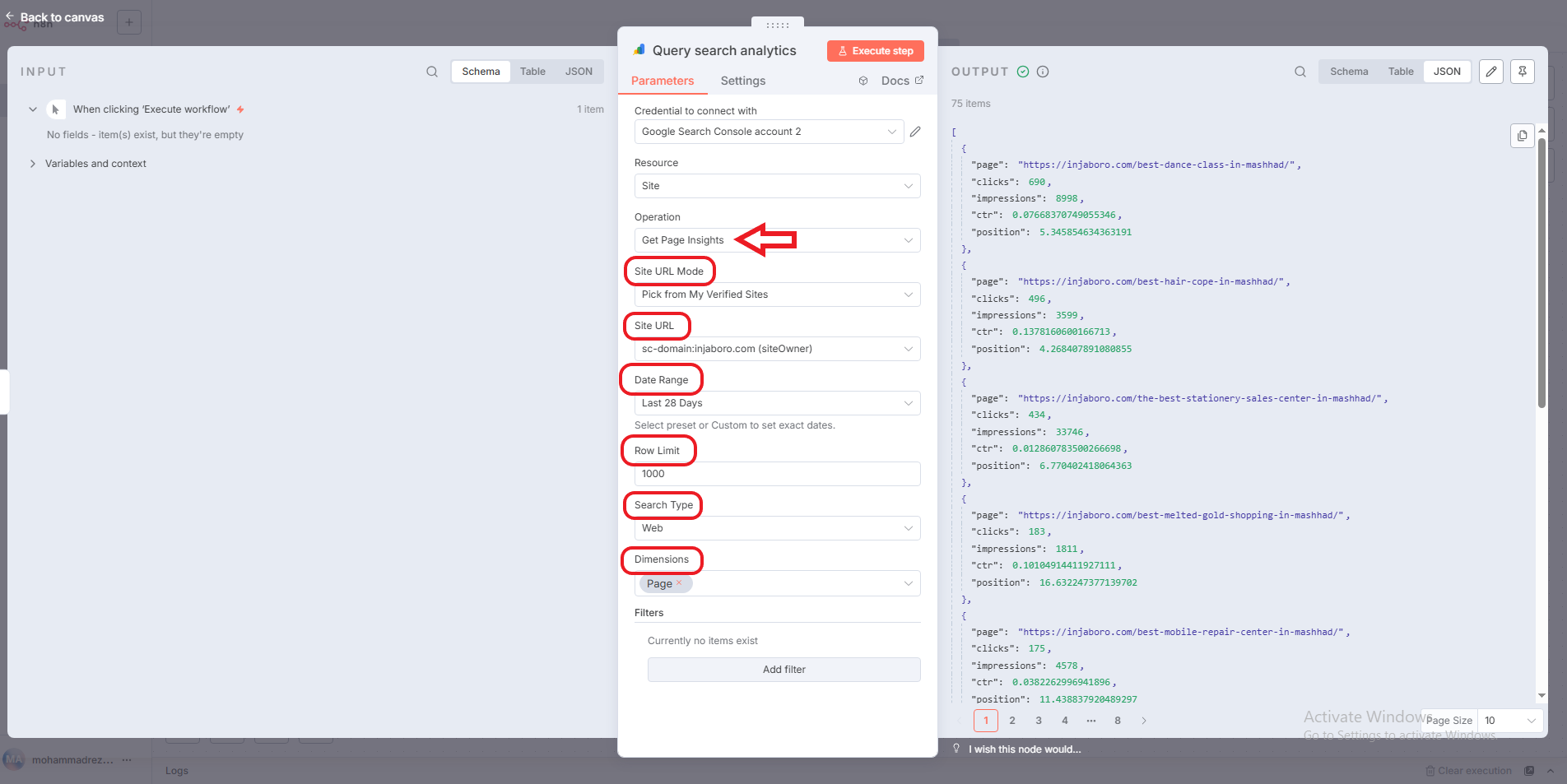
- Operation → Get Page Insights: گرفتن دادههای عملکرد یک صفحه یا مجموعهای از صفحات.
- Site URL Mode: انتخاب سایتی که قبلاً در Google Search Console تایید شده.
- Site URL: آدرس سایت تاییدشده (مالک سایت).
- Date Range: بازه زمانی دادهها (مثلاً ۲۸ روز گذشته).
- Select preset or Custom: انتخاب تاریخ آماده یا تنظیم تاریخ دلخواه.
- Row Limit: حداکثر تعداد ردیف داده (مثلاً ۱۰۰۰ صفحه).
- Search Type: نوع جستجو، مثل جستجوی وب عادی.
- Dimensions: نمایش دادهها بر اساس صفحات سایت.
- Site URL Mode → Pick from My Verified Sites: انتخاب سریع و امن یک سایت که قبلاً در اکانت گوگل شما تأیید شده است.
- Site URL → sc-domain:injaboro.com:
-
بخش sc-domain:injaboro.com یعنی این Property بهصورت Domain property در سرچ کنسول ثبت شده (کل دامنه و همه زیردامنههاش رو پوشش میدهد).
-
بخش (siteOwner) سطح دسترسی شما رو نشون میدهد؛ یعنی شما مالک اصلی سایت هستید و دسترسی کامل دارید.
بصورت کلی یعنی دارید با کل دامنه ingaboro.com که مالکیتش تایید شده کار میکنید.
- Date Range → Last 28 Days: داده های سرچ کنسول بر اساس 28 روز اخیر فیلتر و نمایش داده میشود.
- Row Limit → 1000: حداکثر 1000 ردیف داده از سرچ کنسول برمیگردد.
- Search Type → Web: یعنی دادههای سرچ کنسول فقط از نوع جستجوی وب (Google Web Search) گرفته میشوند.
- Dimensions → Page: دادههای سرچ کنسول بر اساس آدرس صفحات سایت (URLها) دستهبندی و نمایش داده میشوند.
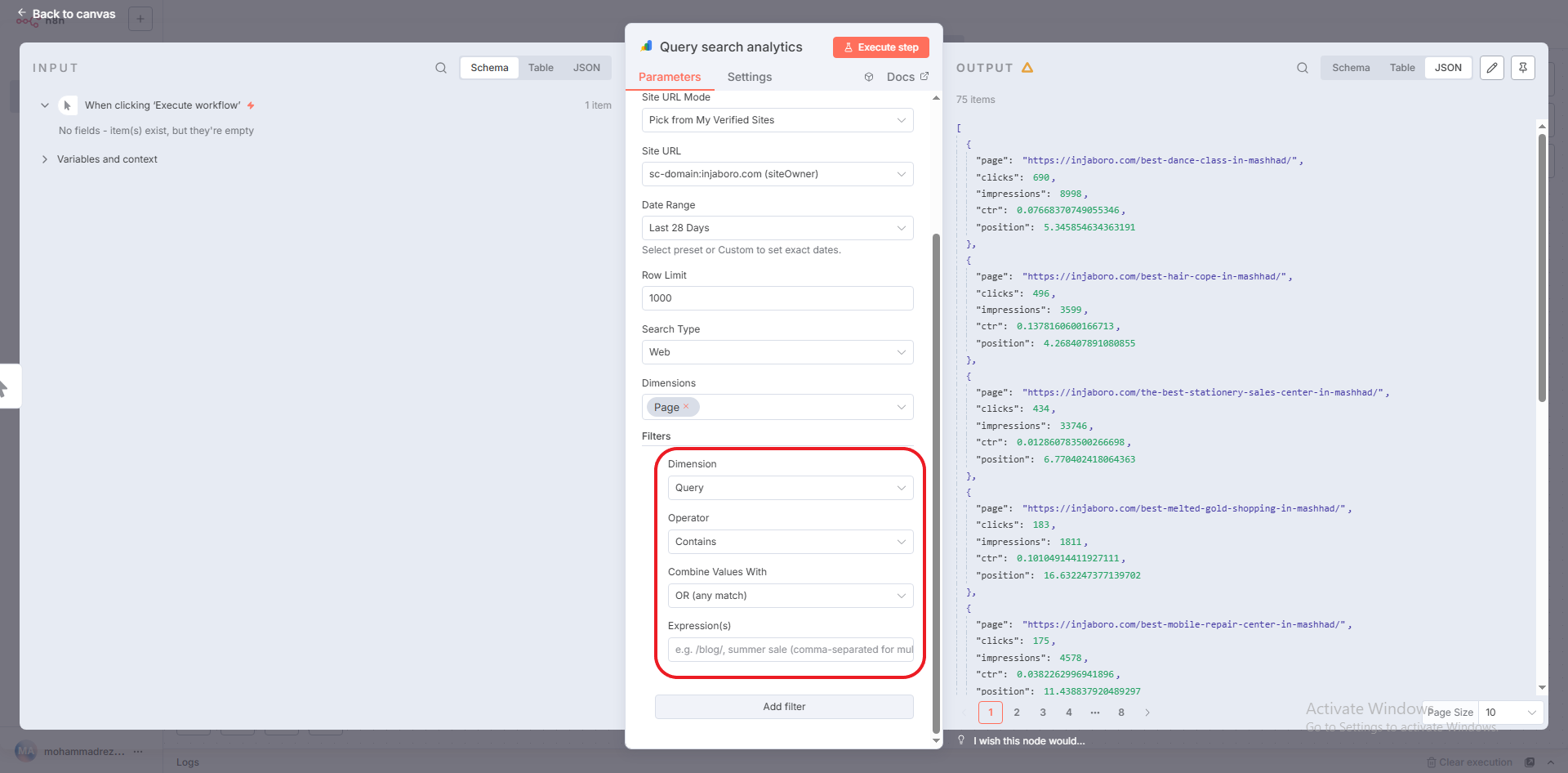
قسمت (Filters)
- Dimension → Query: دادههای سرچ کنسول بر اساس عبارتهای جستجوی کاربران (Search Queries) نمایش داده میشوند.
- Operator → Contains: فقط دادههایی نشون داده میشوند که مقدارشان شامل عبارت مشخصشده باشد.
- Combine Values With → OR (any match): اگر چند شرط یا فیلتر داشته باشید، کافی است یکی از آنها درست باشد تا رکورد در نتایج نمایش داده شود.
- Expression(s): اینجا تعیین میکنیم که چه متنهایی یا کلماتی در نتایج ظاهر شوند.
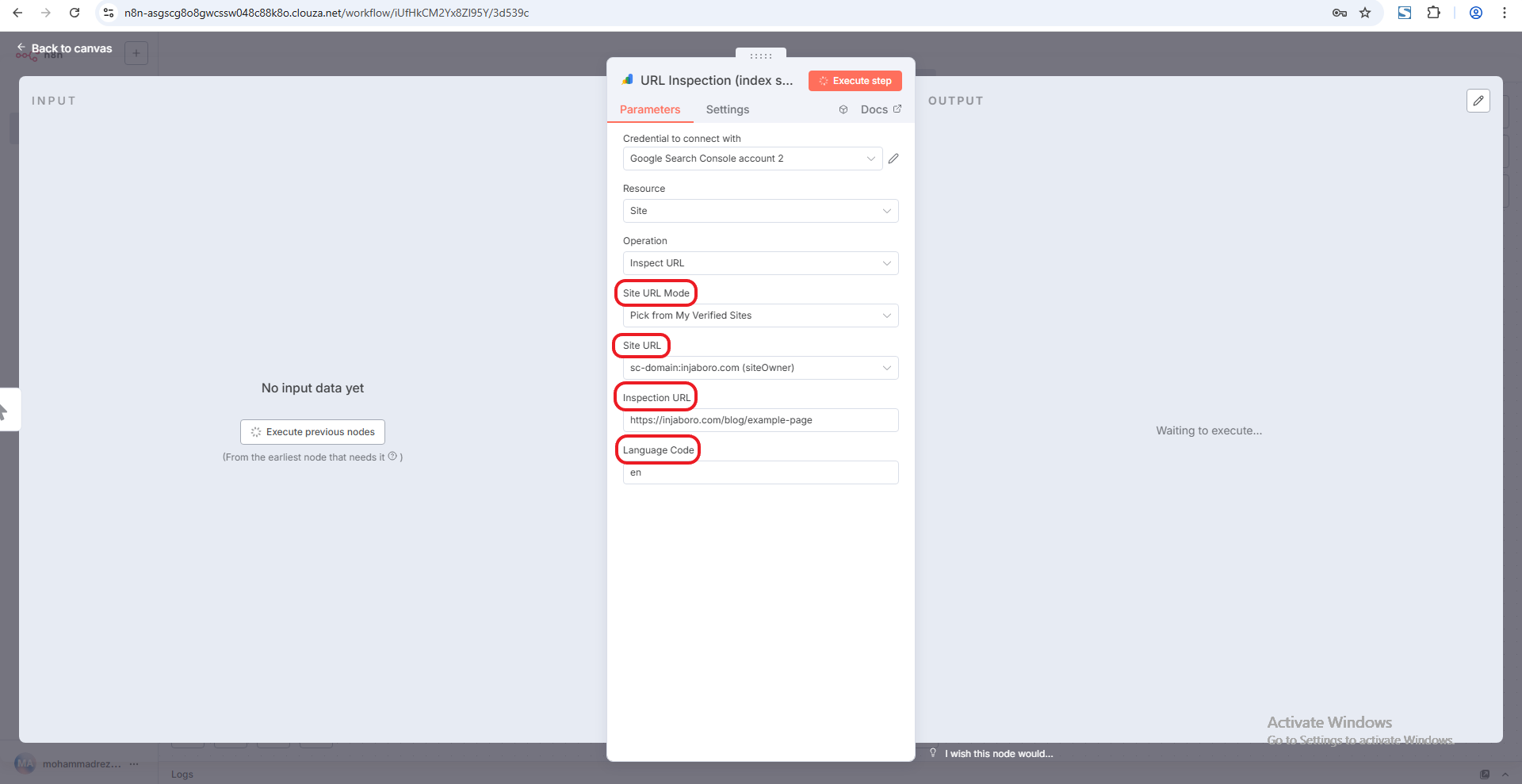
7. URL Inspection (index status)
قسمت (Parameters)
- Site URL Mode → Pick from My Verified Sites: میتوانید مستقیماً یکی از سایتهای تأییدشده در Google Search Console را از لیست انتخاب کنید، بدون اینکه آدرس سایت را دستی وارد کنید.
- Site URL: این سایت (sc-domain:injaboro.com) به صورت Domain Property ثبت شده و کل دامنه به همراه زیردامنههایش پوشش داده میشود.
- Inspect URL: بررسی سلامتی و وضعیت یک صفحه مشخص در Google.
- Language Code: مشخص میکند که دادههای سرچ کنسول مربوط به کدام زبان باشند. (en) انگلیسی یا (fa) فارسی.
-
اگر (en) بزنید: پیامها و خطاها به انگلیسی برمیگردند.
-
اگر (fa) بزنید: پیامها به فارسی برمیگردند (البته همه ترجمهها کامل نیست).
-
میتوانید کد زبانهای دیگه مثل (de) آلمانی، (fr) فرانسوی و … هم بدید.
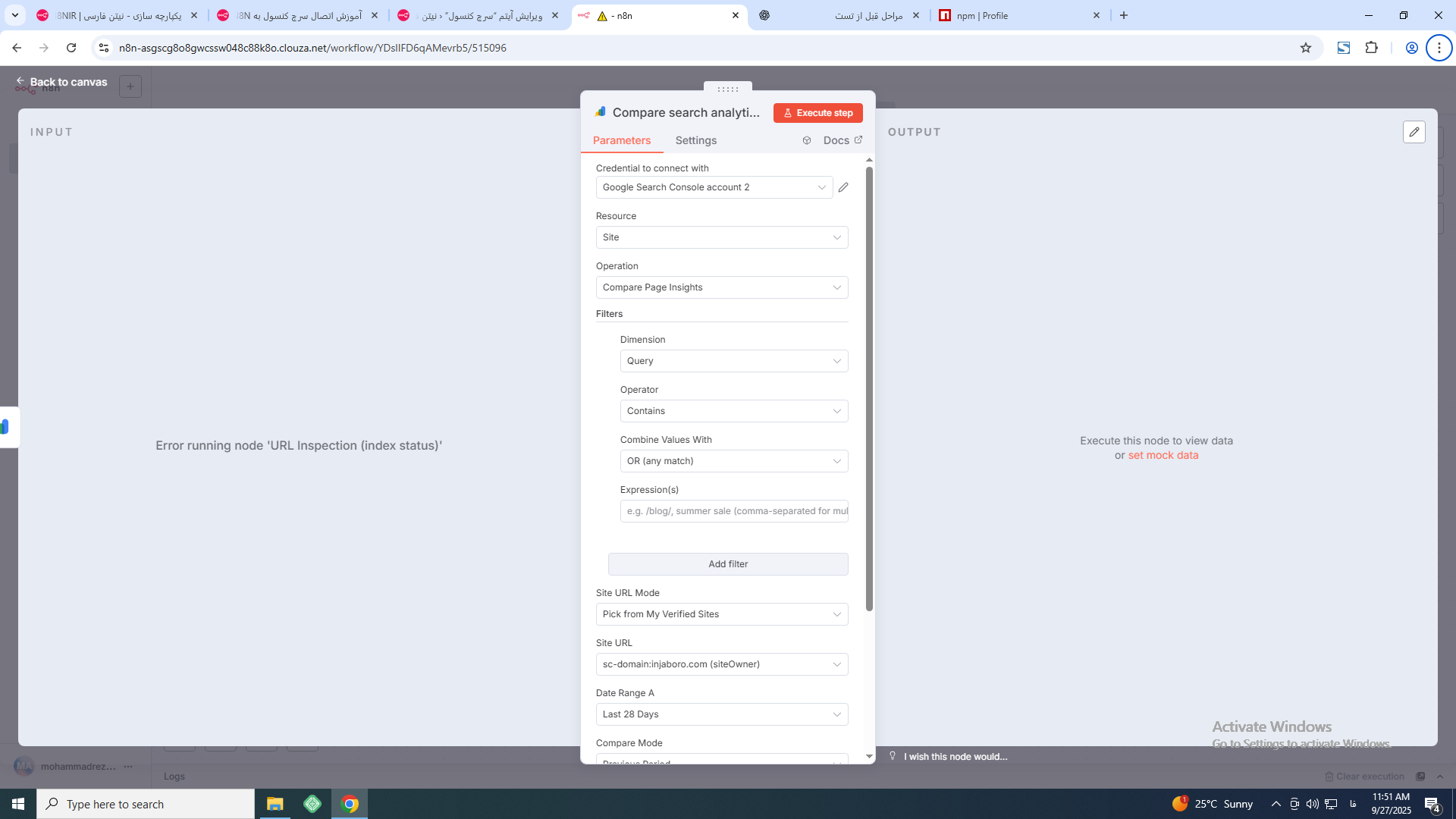
8. (Node) Compare search analytics between two date ranges
قسمت (Parameters)
- Credential to connect with → Google Search Console account 2 : مثل (کلید ورود امن n8n به حساب Google Search Console) عمل میکند و تمام دادههای سایت و صفحات را بدون نیاز به رمز عبور در اختیار n8n قرار میدهد.
- Resource → Site: میخواهید با سایت های متصل و تایید شده در Google Search Console کار کنید و داده های آن ها را مدیریت کنید.
- Operation → Compare Page Insights:
- دو تا صفحه (یا دو مجموعه URL) رو با هم مقایسه میکند.
- تفاوت شاخصها مثل کلیکها، نمایشها، CTR (نرخ کلیک)، و میانگین موقعیت در نتایج جستجو را بین آن ها نشان میدهد.
قسمت (Filters)
- Dimension → Query: دادههای سرچ کنسول بر اساس عبارتهای جستجوی کاربران (Search Queries) نمایش داده میشوند.
- Operator → Contains: فقط دادههایی نشون داده میشوند که مقدارشان شامل عبارت مشخصشده باشد.
- Combine Values With → OR (any match): اگر چند شرط یا فیلتر داشته باشید، کافی است یکی از آنها درست باشد تا رکورد در نتایج نمایش داده شود.
- Expression(s): اینجا تعیین میکنیم که چه متنهایی یا کلماتی در نتایج ظاهر شوند.
- Site URL Mode → Pick My From Verified Sites: لیست دامنههایی که قبلاً توی GSC تأیید کردید را نشان میدهد و انتخاب راحتتر است.
- Site URL Mode → Enter URL manually: باید خودتان دستی URL Property. مثال: (Sc-domain:example.com یا https://www.example.com) را وارد کنید.
- تفاوت اصلی: گزینه اول انتخاب سریع از سایتهای تأییدشده است، گزینه دوم وارد کردن دستی است.
- Site URL: این سایت (sc-domain:injaboro.com) به صورت Domain Property ثبت شده و کل دامنه به همراه زیردامنههایش پوشش داده میشود.
- Date Range A→ Last 28 Days: داده های سرچ کنسول بر اساس 28 روز اخیر فیلتر و نمایش داده میشود.
- Compare Mode → Previous Period:
- داخل نود Google Search Console در n8n مشخص میکند که وقتی دارید آمار یا Page Insights را مقایسه میکنید:
- دادههای دوره فعلی با دادههای دوره قبلی همان طول زمانی مقایسه بشود.
مثال:
-
اگر بازه فعلی رو 1 تا 30 شهریور انتخاب کرده باشید، با دادههای 1 تا 30 مرداد مقایسه میکند.
-
شاخصهایی مثل کلیک، نمایش، CTR و موقعیت میانگین را بررسی و تغییرات را نشان میدهد.
- Row Limit → 1000: حداکثر 1000 ردیف داده از سرچ کنسول برمیگردد.
- Search Type → Web: دادههای سرچ کنسول فقط از نوع جستجوی وب (Google Web Search) گرفته میشوند.
- Dimensions → Page: دادههای سرچ کنسول بر اساس آدرس صفحات سایت (URLها) دستهبندی و نمایش داده میشوند.
سخن پایانی
اتصال Google Search Console به n8n یک راهکار حرفهای و منعطف برای خودکارسازی گزارشهای سئو و مدیریت دادههای تحلیلی سایت فراهم میکند. با اجرای این راهنما، میتوانید بدون نیاز به عملیات دستی، همواره به جدیدترین اطلاعات و گزارشهای سئوی سایت خود دسترسی داشته باشید و این دادهها را با سایر ابزارها و سامانههای مورد نیاز به اشتراک بگذارید.
در صورت وجود هرگونه سؤال یا نیاز به راهنمایی بیشتر، لطفاً پرسش خود را در بخش نظرات همین صفحه مطرح فرمایید.


یک پاسخ
عالی بود ممنون