
در این مقاله نحوهٔ اتصال وردپرس به n8n را به شما آموزش میدهیم تا بتوانید از این اتصال برای اتوماسیون وظایف مختلف وبسایت وردپرسی خود استفاده کنید. این راهکار به شما کمک میکند کارهای تکراری را خودکار کنید، در زمان صرفهجویی نمایید و مدیریت سایت را سادهتر سازید. اگر تاکنون با این روش آشنایی نداشتهاید، نگران نباشید ما مرحلهبهمرحله همراه شما خواهیم بود و همهٔ مراحل را بهسادگی و قابلفهم توضیح میدهیم.
آموزش گامبهگام اتصال وردپرس به n8n
n8n یک ابزار اتوماسیون متنباز است که به شما امکان میدهد بدون نیاز به برنامهنویسی، سرویسها و ابزارهای مختلف را به یکدیگر متصل کنید. اتصال وردپرس به n8n میتواند برای انجام کارهایی مثل دریافت خودکار پستها، ارسال اطلاعات به ابزارهای دیگر یا اجرای فرایندهای مدیریتی سایت بهصورت خودکار، بسیار مفید باشد.
در ادامه، مراحل انجام این اتصال بهصورت گامبهگام آورده شده است تا بتوانید به راحتی سایت وردپرس خود را با n8n هماهنگ کنید.
مرحله 1- جستوجوی افزونه وردپرس در n8n
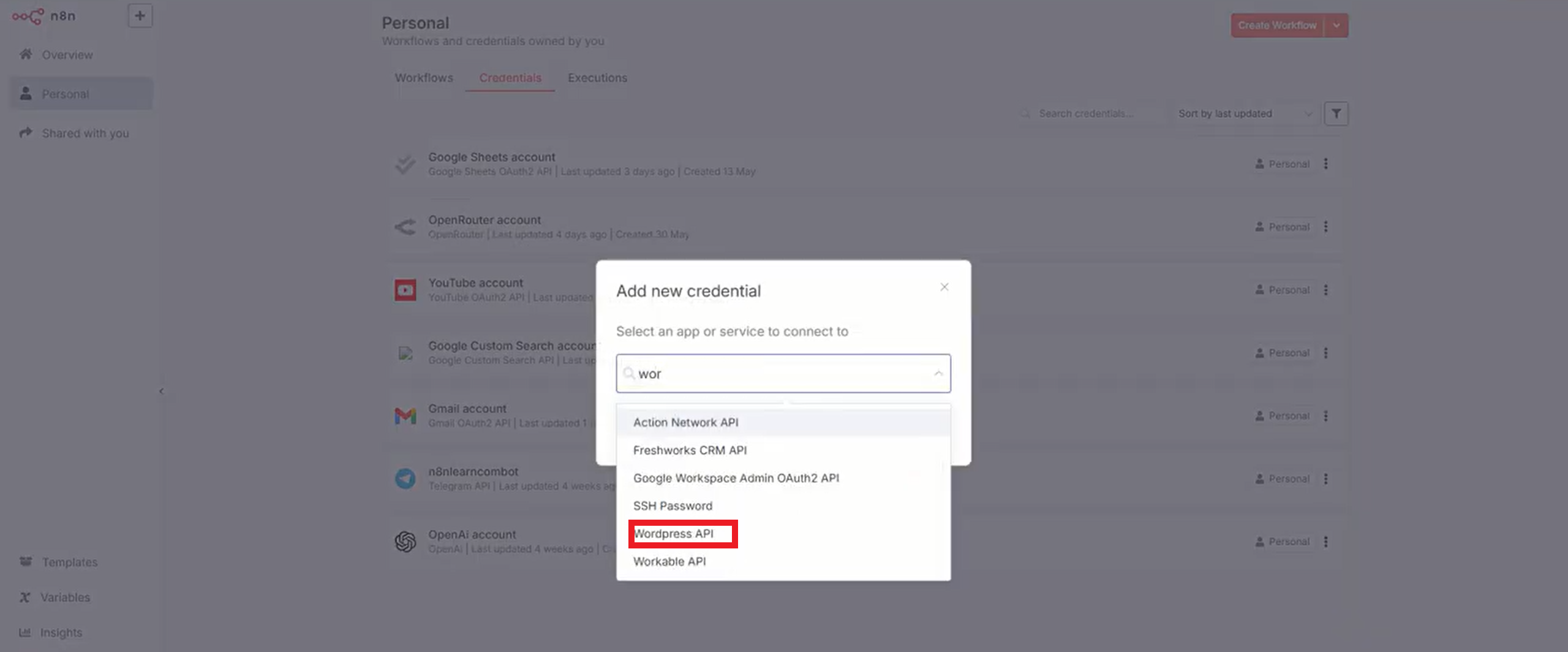
پساز انتخاب نود وردپرس، نیاز به واردکردن اطلاعات ورود دارید. در این مرحله، موارد زیر از شما خواسته میشود:
- آدرس سایت: آدرس URL وبسایت وردپرسی شما؛
- نام کاربری: توجه داشته باشید که این نام کاربری مربوط به پیشخوان وردپرس سایت شماست.
- رمز عبور برنامه: نکتهای که در مورد نام کاربری ذکر شد در این مورد هم صادق است و برای اتصال وردپرس به ابزارهای خارجی باید یک رمز عبور بسازید.
مرحله 2- ورود به پنل وردپرس و ساخت رمز عبور برنامه
در پیشخوان وردپرس به بخش کاربران > شناسنامه بروید و مراحل زیر را دنبال کنید:
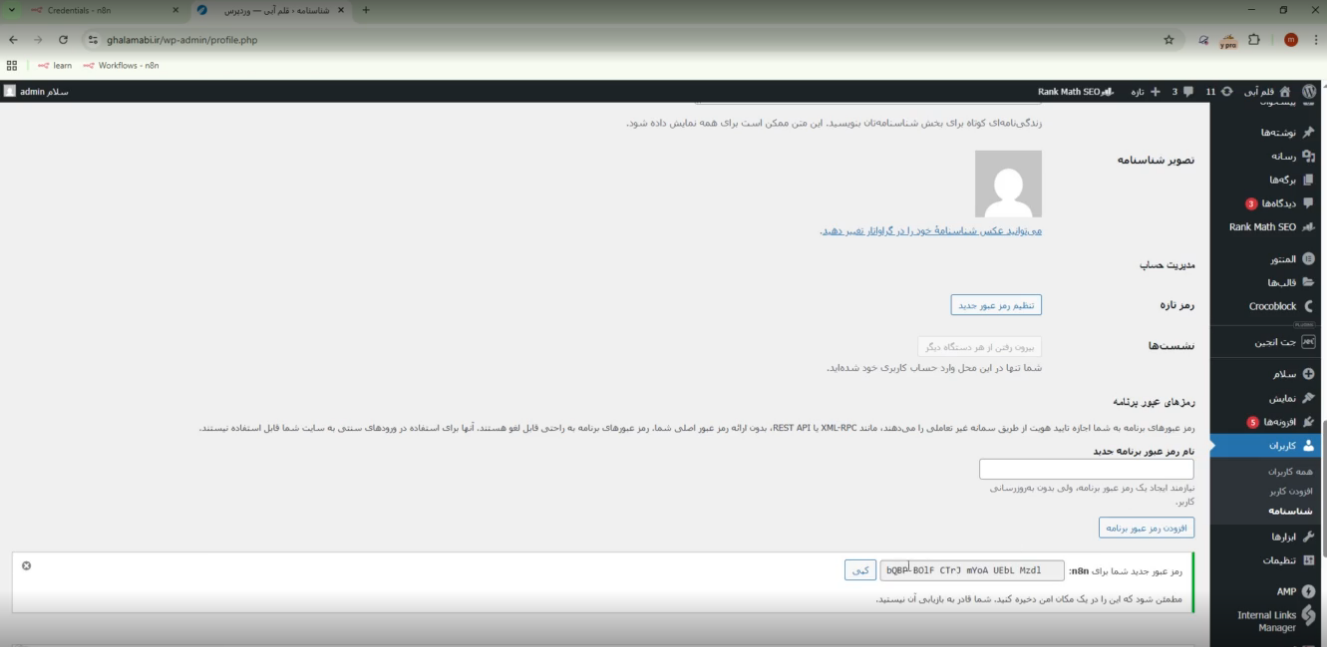
- در قسمت «رمزهای عبور برنامه»، یک نام برای رمز عبور برنامه جدید انتخاب کنید (مثلاً “n8ntest”)؛
- روی دکمه «افزودن رمز عبور برنامه جدید» کلیک کنید؛
- وردپرس به شما یک رمز عبور خاص نمایش میدهد. آن را کپی کنید.
مرحله 3- تنظیمات در n8n برای اتصال به وردپرس
وارد محیط n8n شوید و اطلاعات خواستهشده را وارد کنید:
- Username: نام کاربری خود در وردپرس را وارد کنید.
- Password: رمزی که وردپرس به شما داد؛
- WordPress URL: آدرس سایت وردپرس.
بعداز واردکردن اطلاعات، روی دکمه Save کلیک کنید.
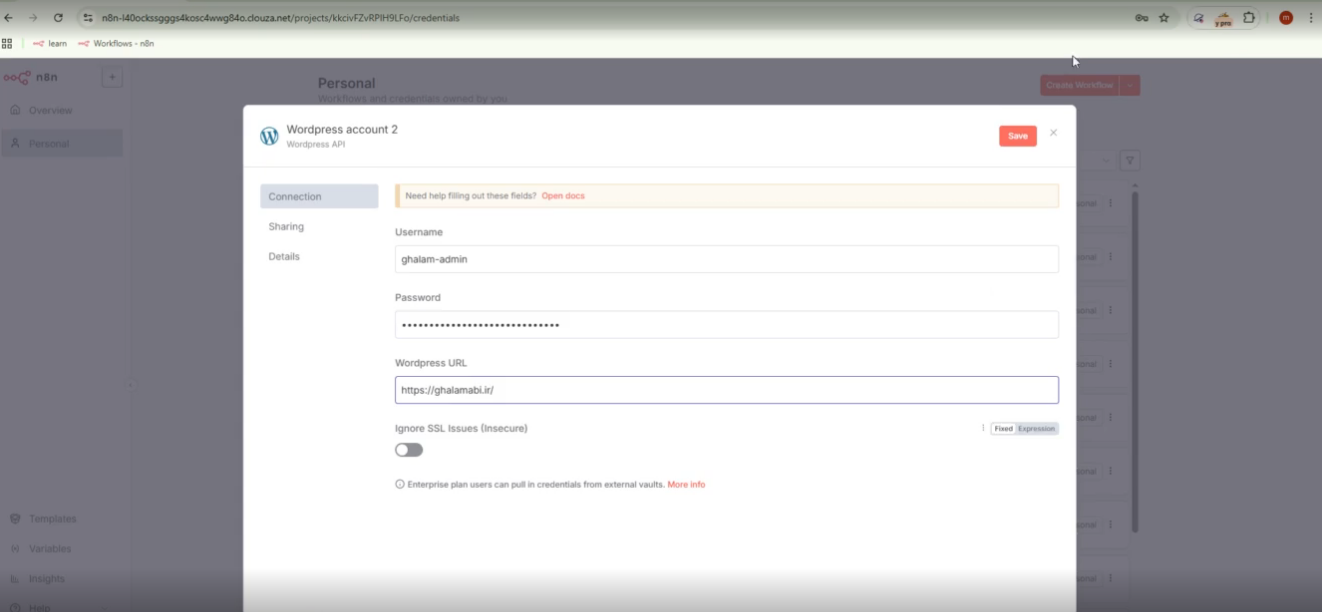
n8n بهطور خودکار اتصال را تست میکند و در صورت موفقبودن، پیام تأیید نمایش داده میشود.
مرحله 4- ساخت ورکفلو برای تست اتصال
برای اطمینان از عملکرد صحیح اتصال، یک تست ساده بهصورت زیر انجام دهید؛
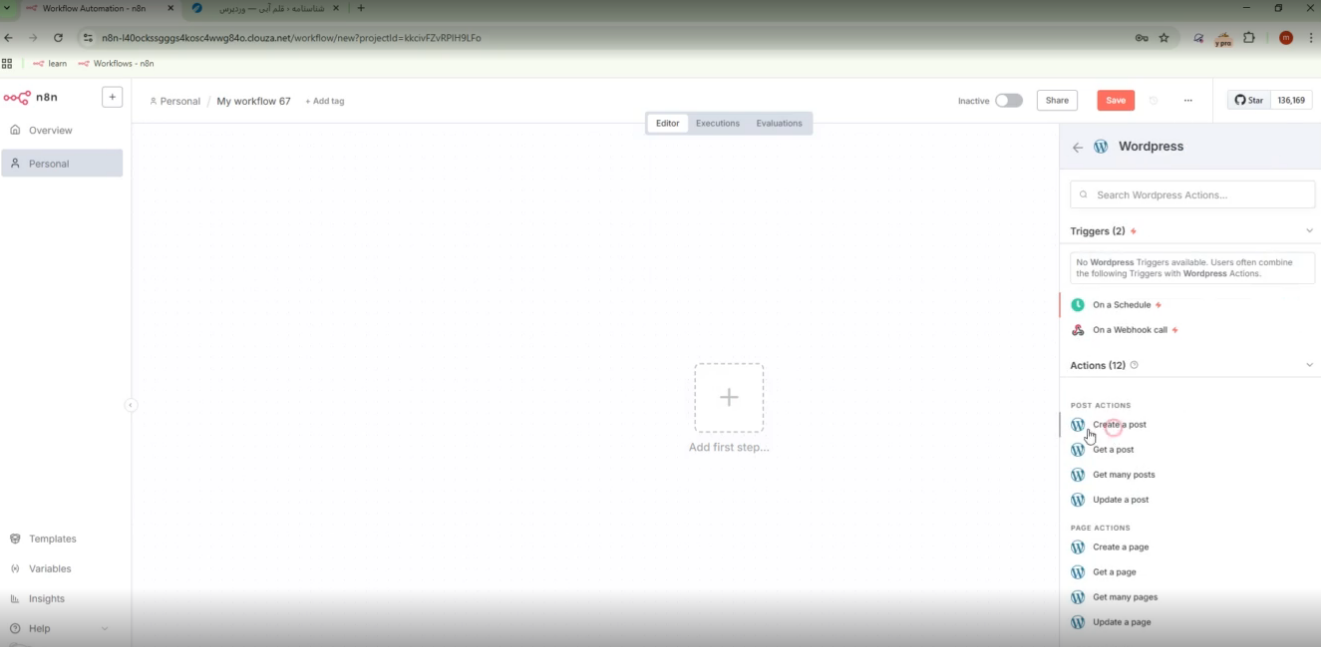
- یک ورکفلو جدید در n8n بسازید و از نود WordPress استفاده کنید؛ بهعنوانمثال، گزینه create a post را انتخاب کنید؛
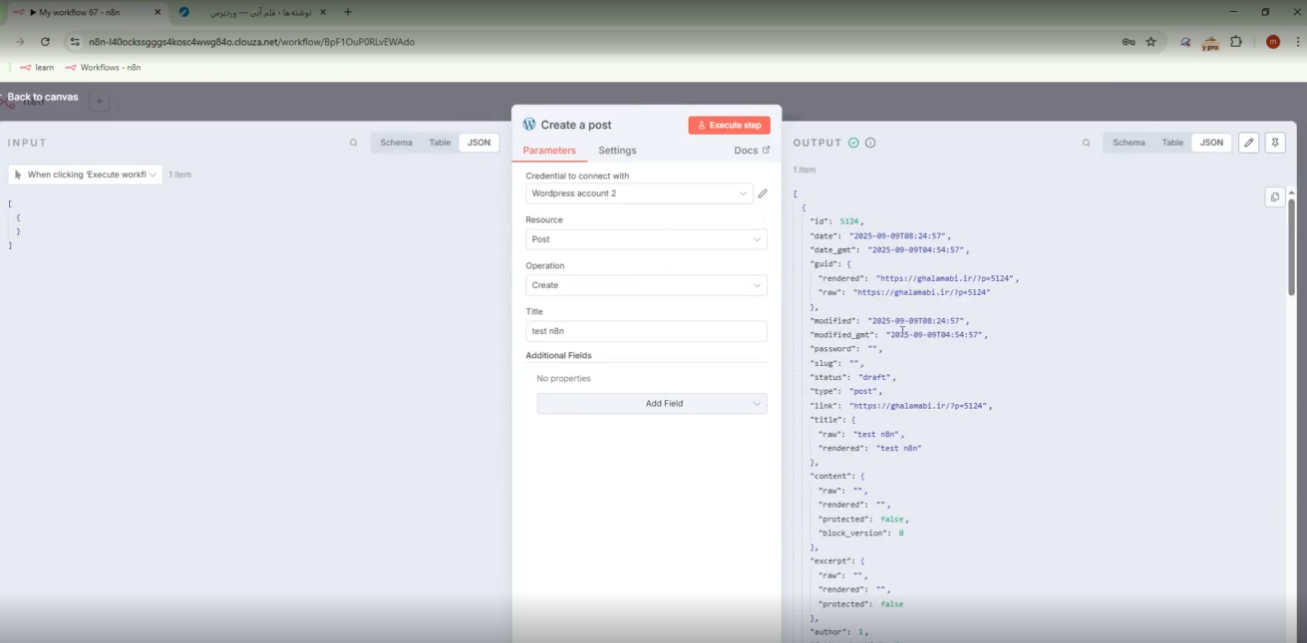
- در این مرحله، Title را وارد میکنیم. برای مثال، میتوانیم آن را “Test n8n” قرار دهیم. این عنوان به ما کمک میکند جریان کار را شناسایی و تست کنیم.
- ورکفلو را اجرا کنید. البته شاید لازم باشد صفحه را رفرش کنید.
اگر همهچیز بهدرستی انجام شده باشد، n8n یک پست از وبسایت شما را نمایش میدهد.
سخن پایانی
بههمینسادگی، شما موفق شدید اتصال وردپرس به n8n را برقرار کنید. با این اتصال میتوانید بسیاری از فرایندهای تکراری و زمانبر سایت خود را خودکار کنید؛ از ارسال اطلاعات به ابزارهای دیگر گرفته تا دریافت و پردازش خودکار دادهها. این قابلیتها نهتنها مدیریت وبسایت شما را سادهتر میکنند، بلکه به صرفهجویی در زمان و افزایش بهرهوری نیز کمک میکنند.
امیدواریم این آموزش برای شما مفید و کاربردی بوده باشد. اگر پرسشی یا ابهامی داشتید، حتماً در بخش نظرات مطرح کنید تا بتوانیم شما را راهنمایی کنیم و تجربهٔ یادگیری شما کاملتر شود.